Use o Chrome e seja mais eficiente

Filtros:
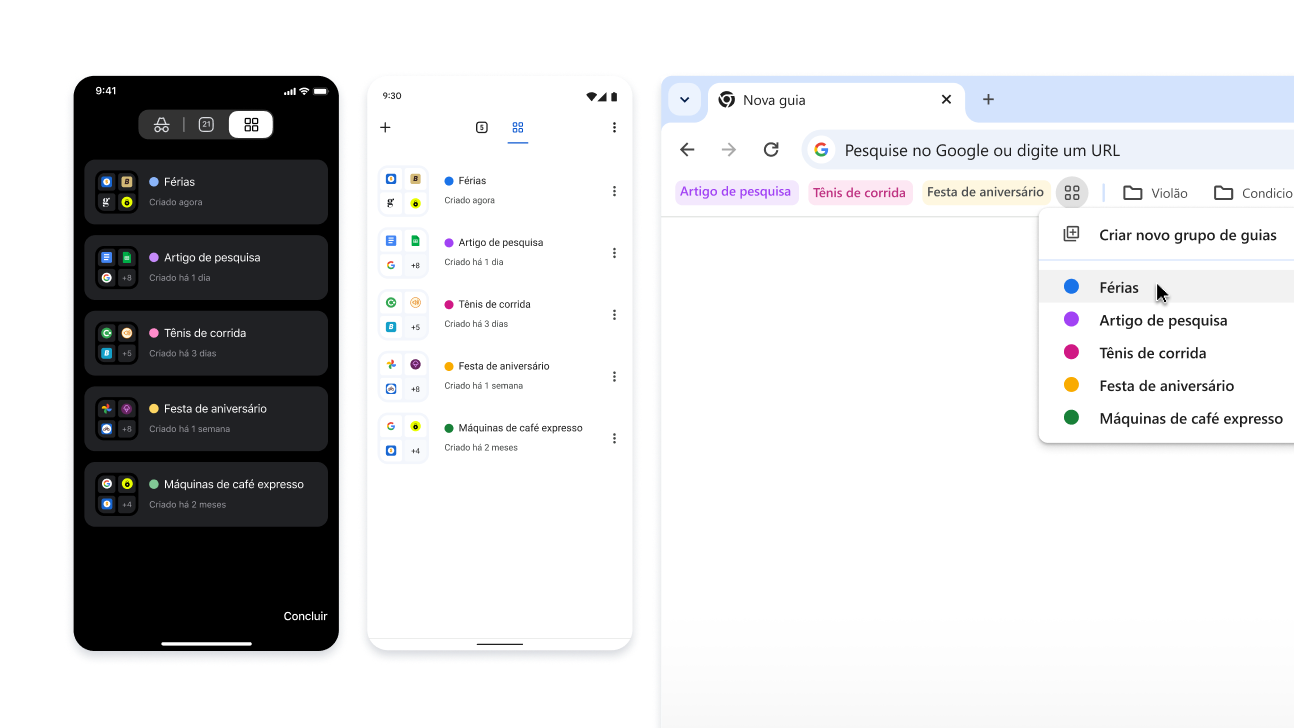
    Grupos de guias em dispositivos iOS, Android e desktop
    Grupos de guias em dispositivos iOS, Android e desktop
    Grupos de guias em dispositivos iOS, Android e desktop

    personalization

    Acesse seus grupos de guias em qualquer lugar
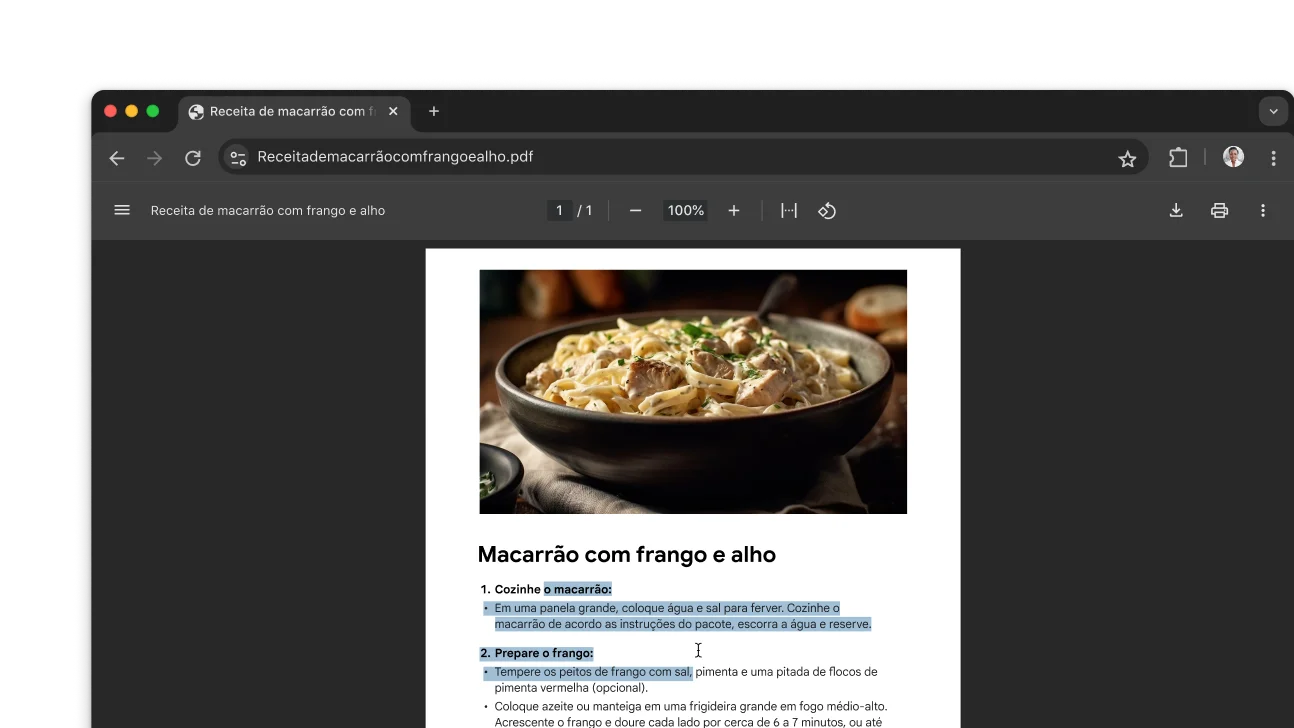
    Um PDF com uma receita está aberto em uma janela do navegador Chrome. O usuário selecionou um texto no PDF.
    Um PDF com uma receita está aberto em uma janela do navegador Chrome. O usuário selecionou um texto no PDF.
    Um PDF com uma receita está aberto em uma janela do navegador Chrome. O usuário selecionou um texto no PDF.

    produtividade

    Interaja com PDFs digitalizados

    Imagem de uma pesquisa por desenho no Chrome. Ao lado da imagem, há um QR code que pode ser usado para baixar o Chrome.

    Google Lens no dispositivo móvel

    Pesquise o que você vê no dispositivo móvel

    Um módulo no Chrome que permite compartilhar senhas. Ao lado do módulo, há um QR code que pode ser usado para baixar o Chrome.

    Compartilhar senhas

    Compartilhe senhas no seu celular

    Uma nova maneira de personalizar sua barra de ferramentas
    Uma nova maneira de personalizar sua barra de ferramentas
    Uma nova maneira de personalizar sua barra de ferramentas

    Barra de ferramentas personalizada

    Fixe ferramentas para facilitar o acesso

    Melhore o desempenho do navegador com um clique
    Melhore o desempenho do navegador com um clique
    Melhore o desempenho do navegador com um clique

    desempenho

    Melhore o desempenho do navegador com um clique

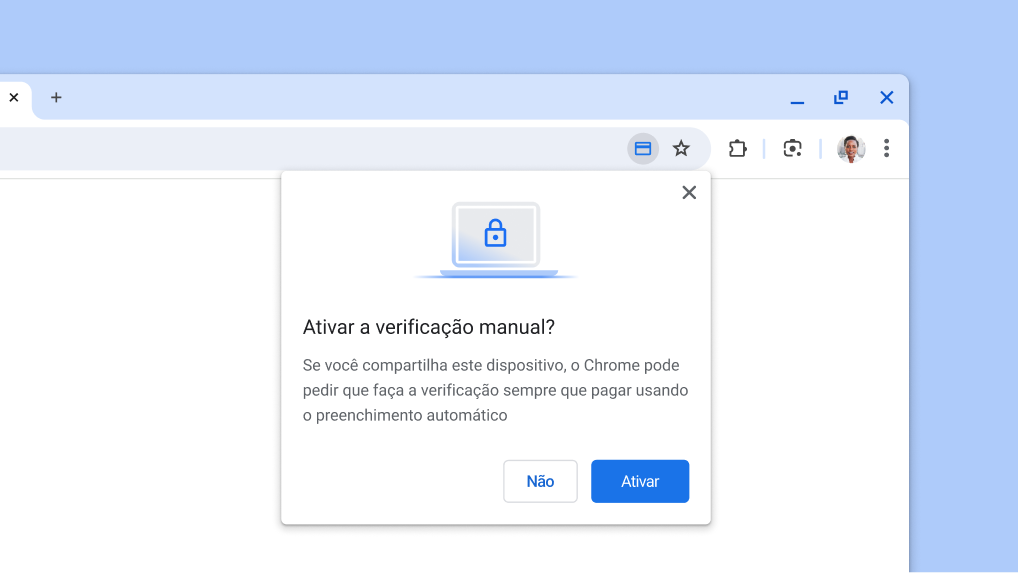
    Ative a verificação manual para preencher informações de pagamento automaticamente.
    Ative a verificação manual para preencher informações de pagamento automaticamente.
    Ative a verificação manual para preencher informações de pagamento automaticamente.

    Preenchimento automático de pagamentos

    Pague ainda mais rápido

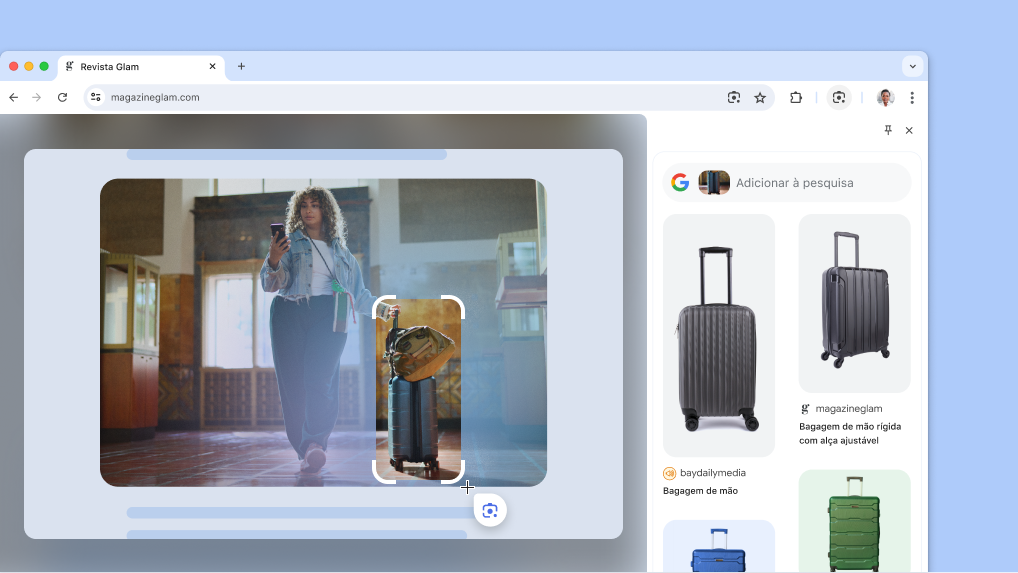
    Google Lens na página de um produto.
    Google Lens na página de um produto.
    Google Lens na página de um produto.

    Google Lens

    Pesquise o que quiser na tela

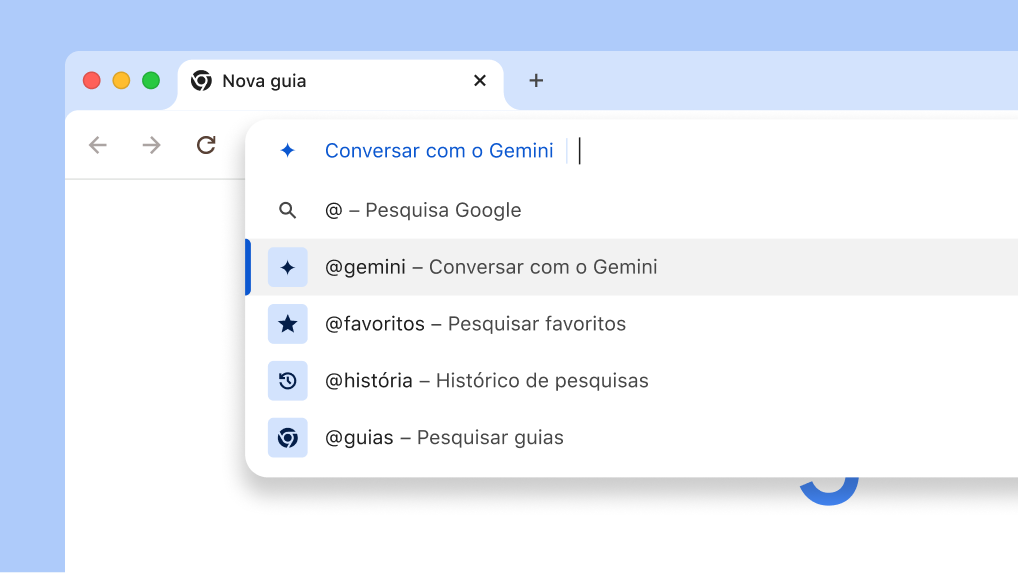
    Converse com o Gemini pela barra de endereço
    Converse com o Gemini pela barra de endereço
    Converse com o Gemini pela barra de endereço

    Atalho do Gemini

    Converse com o Gemini na omnibox

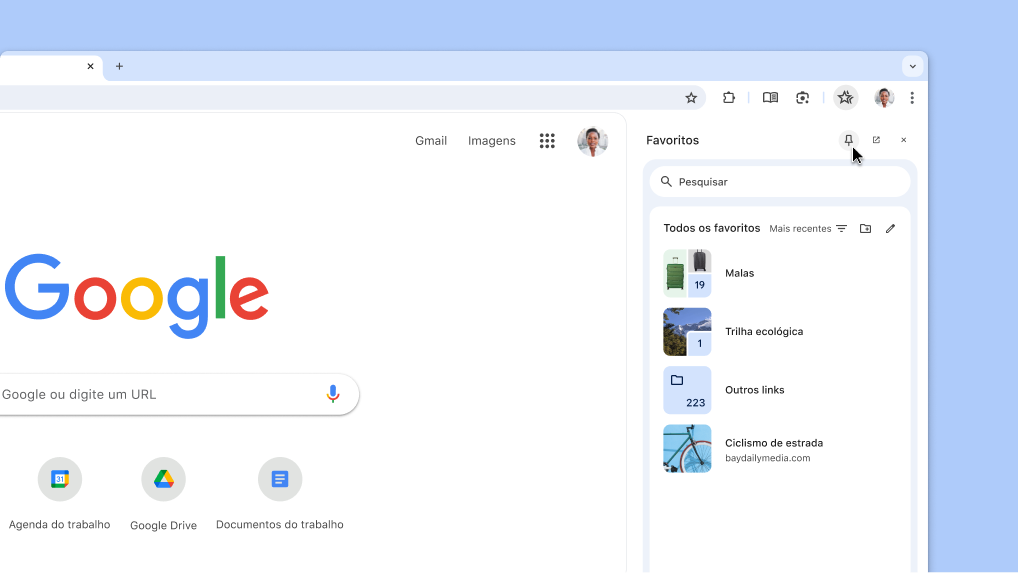
    Como fixar um painel lateral do Chrome na barra de ferramentas
    Como fixar um painel lateral do Chrome na barra de ferramentas
    Como fixar um painel lateral do Chrome na barra de ferramentas

    personalizar

    Fixe seus recursos favoritos na barra de ferramentas

    O cursor aparece na caixa de pesquisa com pesquisas anteriores e temas relacionados carregados automaticamente.
    O cursor aparece na caixa de pesquisa com pesquisas anteriores e temas relacionados carregados automaticamente.
    O cursor aparece na caixa de pesquisa com pesquisas anteriores e temas relacionados carregados automaticamente.

    Sugestões de pesquisa

    Receba sugestões de pesquisa personalizadas

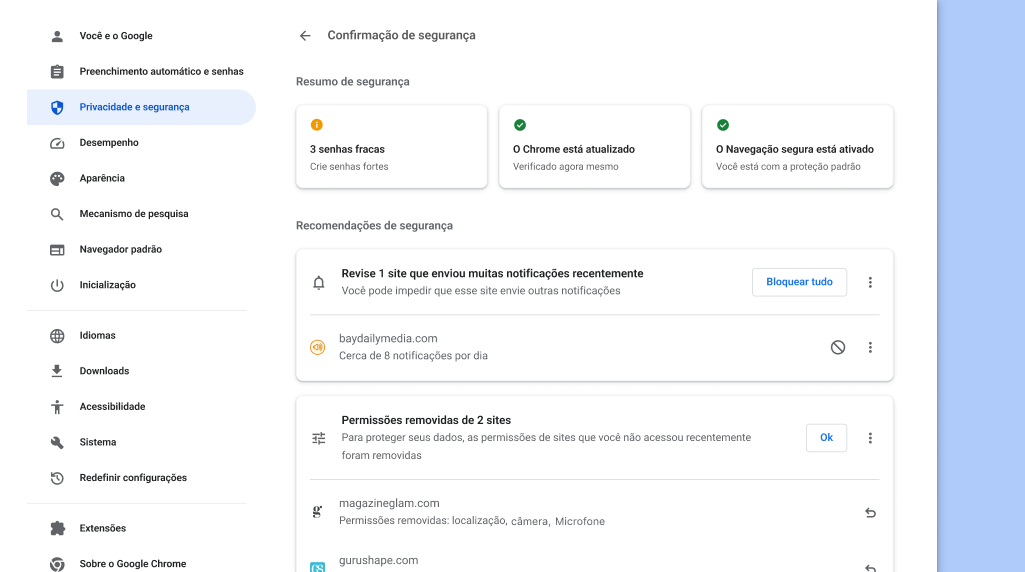
    A Confirmação de Segurança do Chrome é executada em segundo plano para verificar problemas de privacidade e segurança. Em seguida, ela mostra seu status e qualquer recomendação relevante para melhorar sua segurança.
    A Confirmação de Segurança do Chrome é executada em segundo plano para verificar problemas de privacidade e segurança. Em seguida, ela mostra seu status e qualquer recomendação relevante para melhorar sua segurança.
    A Confirmação de Segurança do Chrome é executada em segundo plano para verificar problemas de privacidade e segurança. Em seguida, ela mostra seu status e qualquer recomendação relevante para melhorar sua segurança.

    Confirmação de segurança

    Revise as recomendações de segurança

    Confirmação de segurança

    Revise as recomendações de segurança

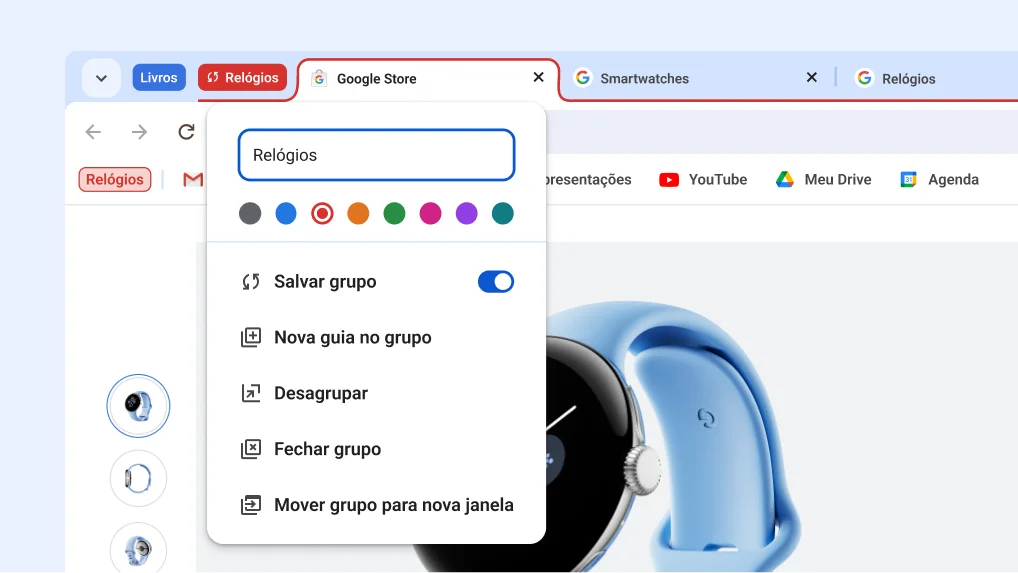
    Menu de grupo de guias aberto mostrando as novas opções de salvar e ocultar grupo
    Menu de grupo de guias aberto mostrando as novas opções de salvar e ocultar grupo
    Menu de grupo de guias aberto mostrando as novas opções de salvar e ocultar grupo

    Salve grupos de guias

    Oculte guias até precisar delas

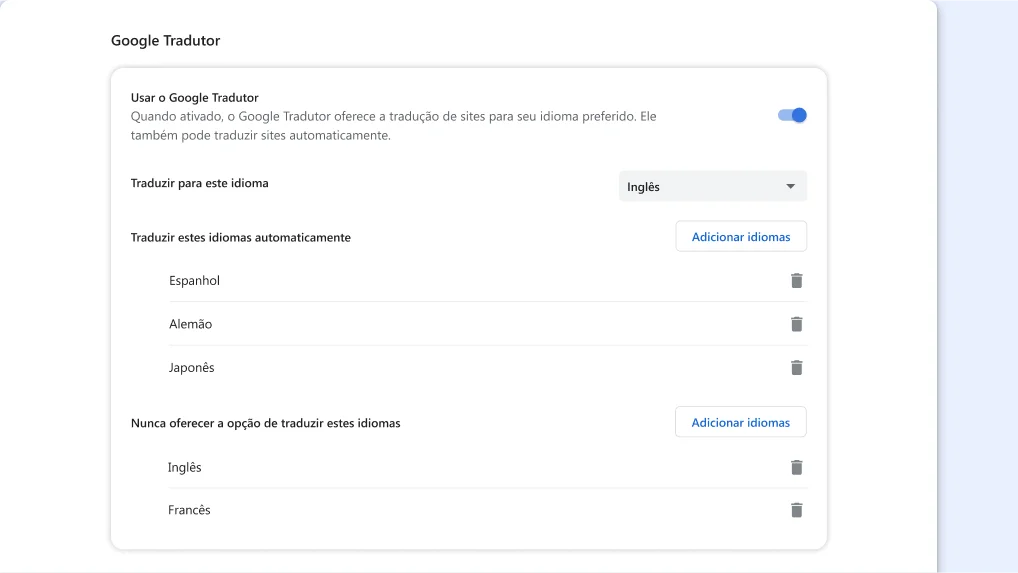
    Página de configuração do Google Tradutor no Chrome
    Página de configuração do Google Tradutor no Chrome
    Página de configuração do Google Tradutor no Chrome

    Google Tradutor

    Traduza páginas automaticamente

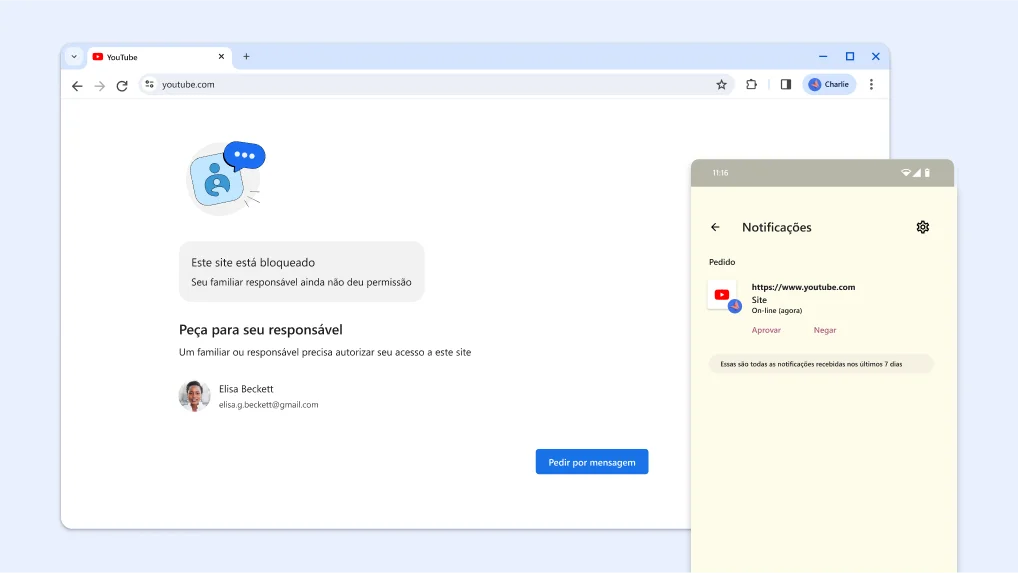
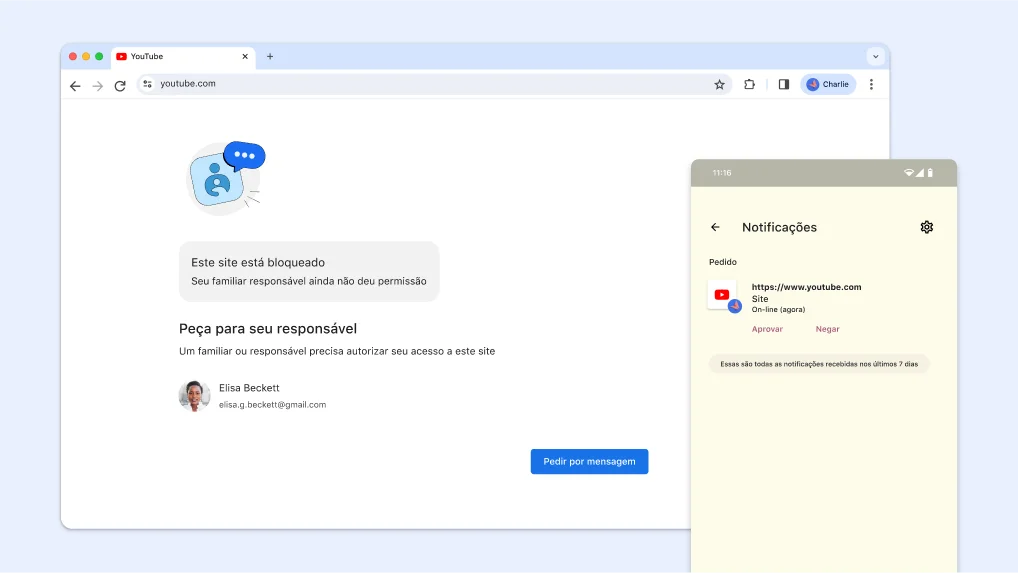
    Site bloqueado pelo controle da família e uma notificação do Family Link para aprovar o acesso
    Site bloqueado pelo controle da família e uma notificação do Family Link para aprovar o acesso
    Site bloqueado pelo controle da família e uma notificação do Family Link para aprovar o acesso

    Family Link no Chrome

    Bloquear sites para a criança

personalization

Acesse seus grupos de guias em qualquer lugar
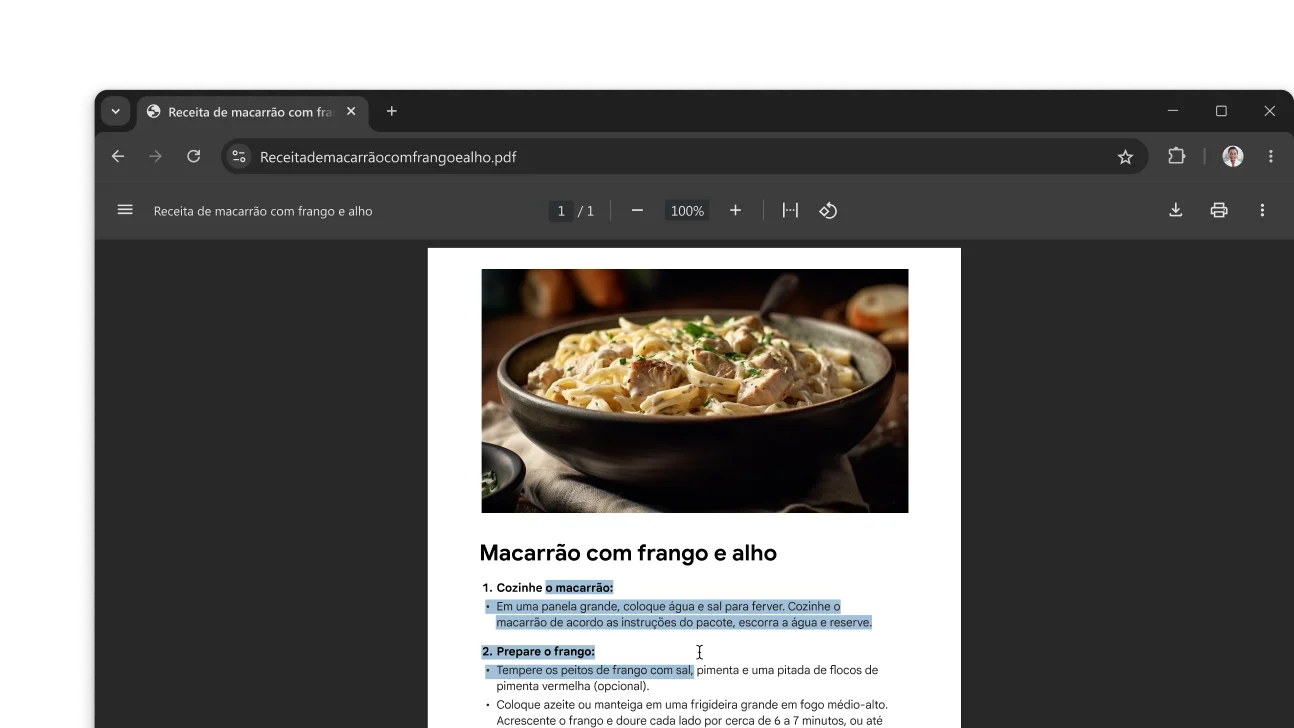
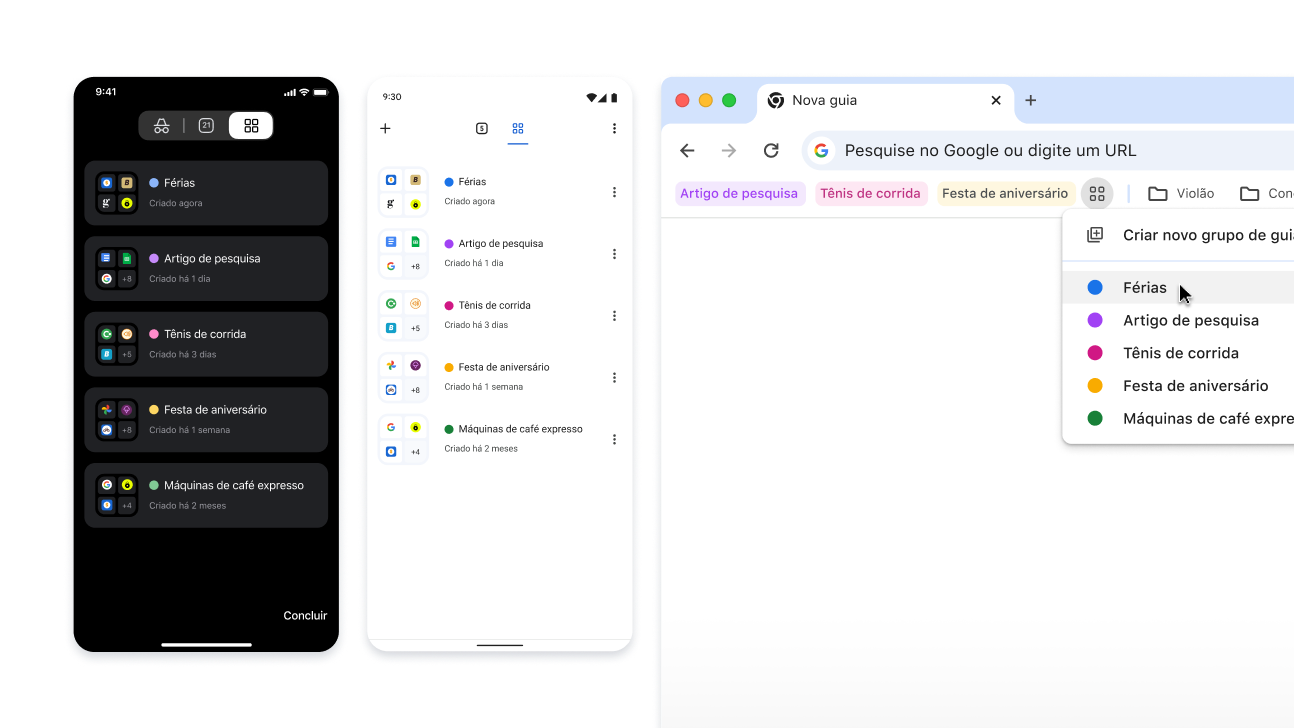
Quando você cria um grupo de guias, ele é salvo automaticamente na sua Conta do Google. Assim, você pode abrir essas guias e continuar de onde parou em qualquer dispositivo conectado.

Para ver seus grupos de guias em todos os dispositivos:

  1. Faça login e crie um grupo de guias. Seu grupo de guias será salvo automaticamente na sua conta.
  2. Para abrir seu grupo em um dispositivo diferente:
    1. Dispositivo móvel: acesse as guias abertas e clique na seção do grupo de guias .

    2. Computador: clique no ícone do grupo de guias na barra de favoritos (se estiver aberta) ou no menu do Google Chrome.

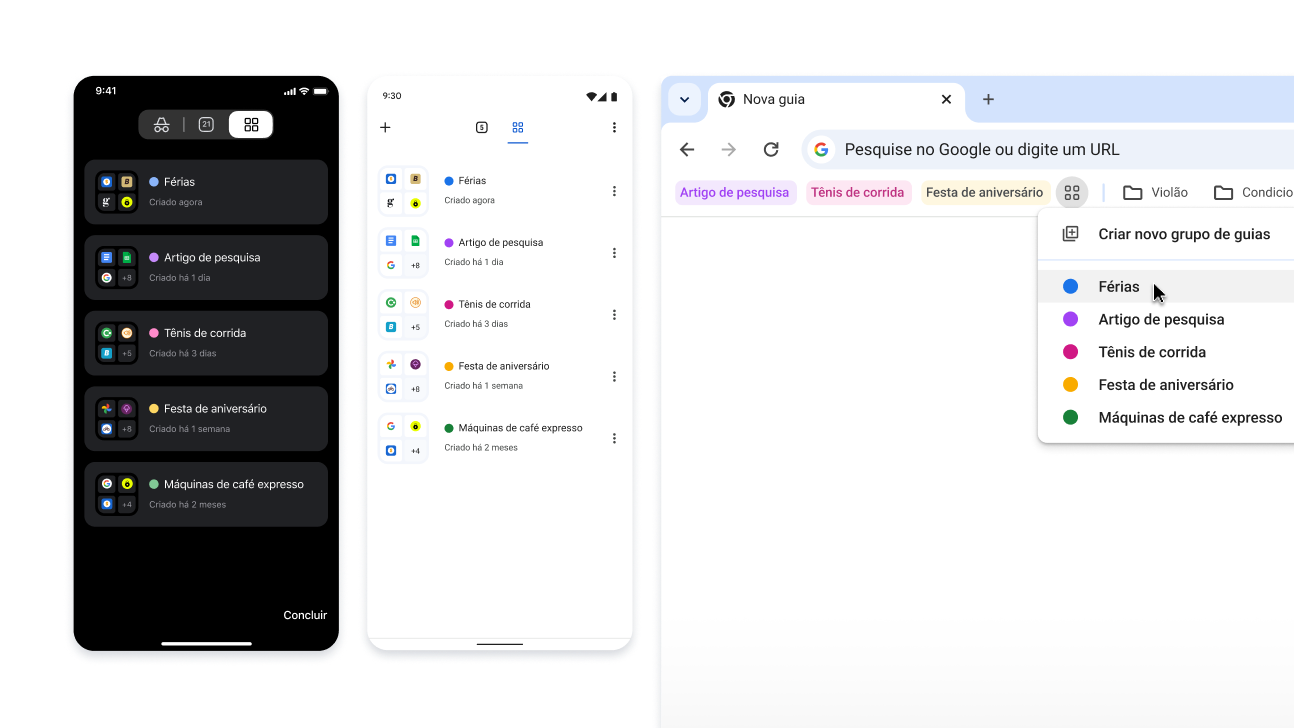
Grupos de guias em dispositivos iOS, Android e desktop

produtividade

Interaja com PDFs digitalizados
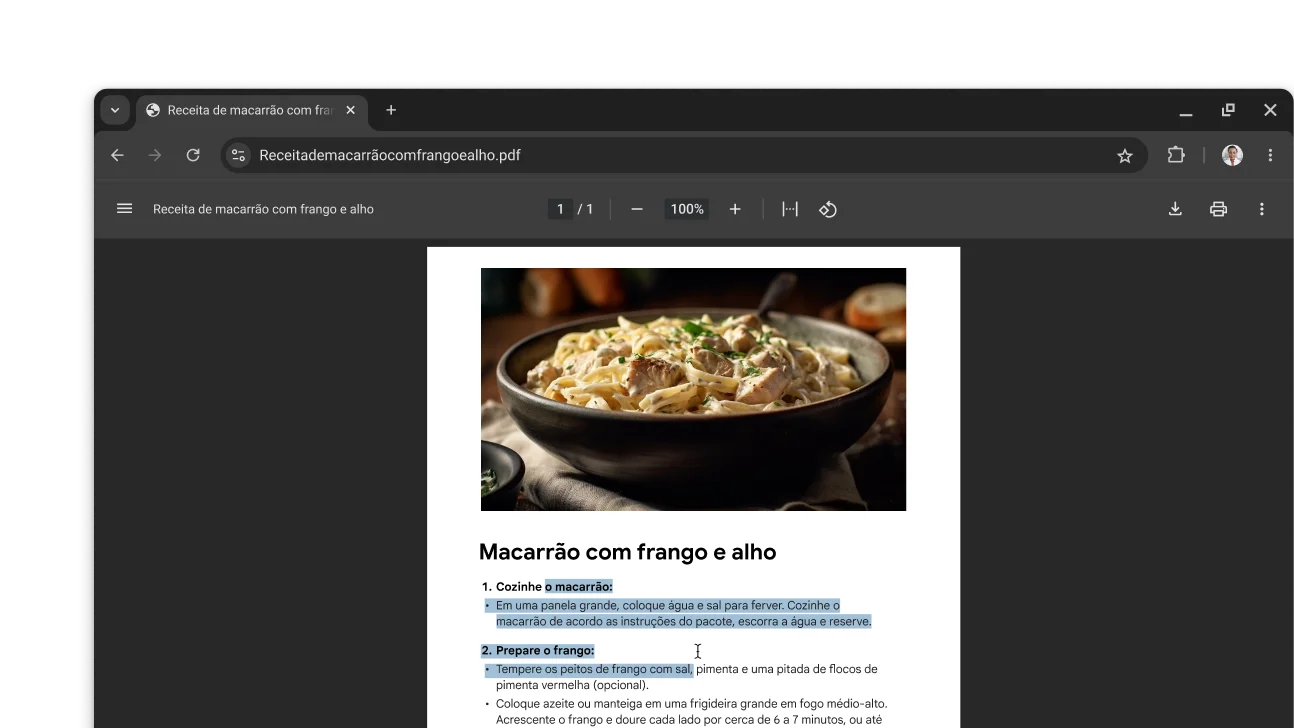
Agora você pode pesquisar, selecionar ou copiar texto de PDFs digitalizados no Chrome.

Basta abrir um PDF no Chrome. Ele será aberto automaticamente como um arquivo interativo no visualizador de PDF do Chrome.

Um PDF com uma receita está aberto em uma janela do navegador Chrome. O usuário selecionou um texto no PDF.

Google Lens no dispositivo móvel

Pesquise o que você vê no dispositivo móvel
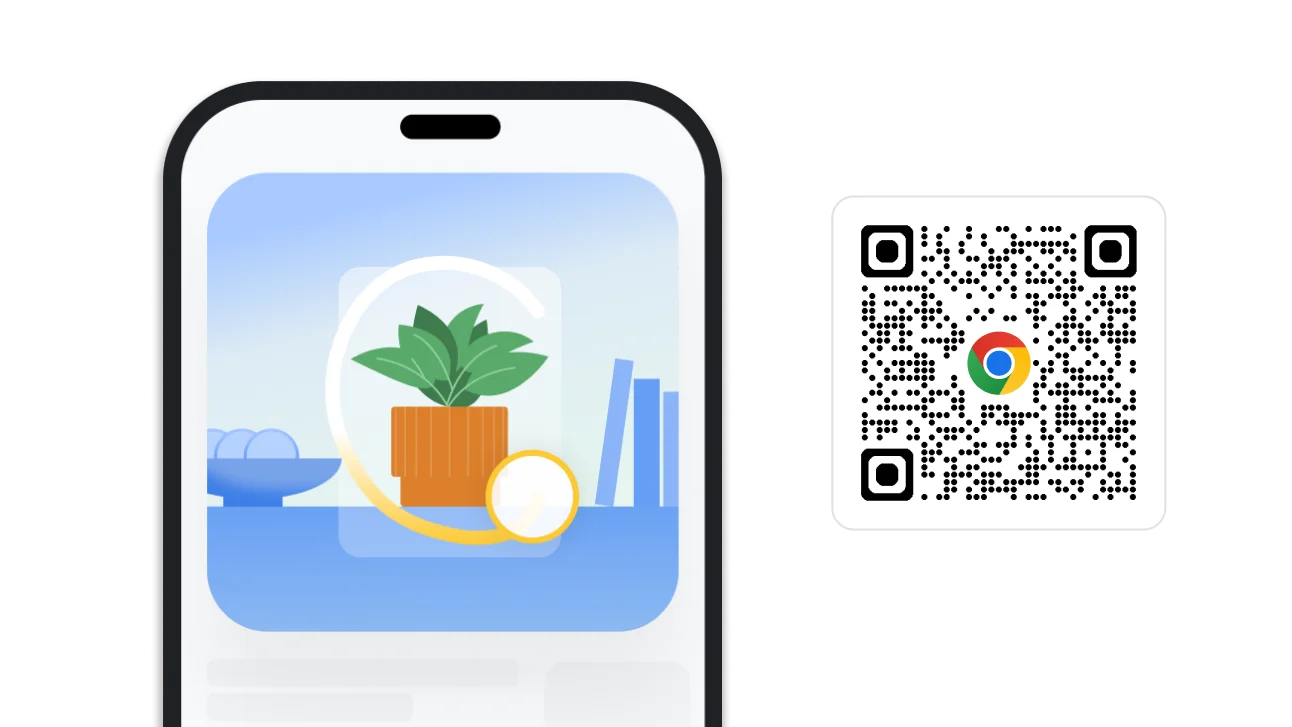
Desenhe, destaque ou toque para selecionar o que você quer pesquisar. Você vai receber os resultados sem sair da guia.

Imagem de uma pesquisa por desenho no Chrome. Ao lado da imagem, há um QR code que pode ser usado para baixar o Chrome.

Compartilhar senhas

Compartilhe senhas no seu celular
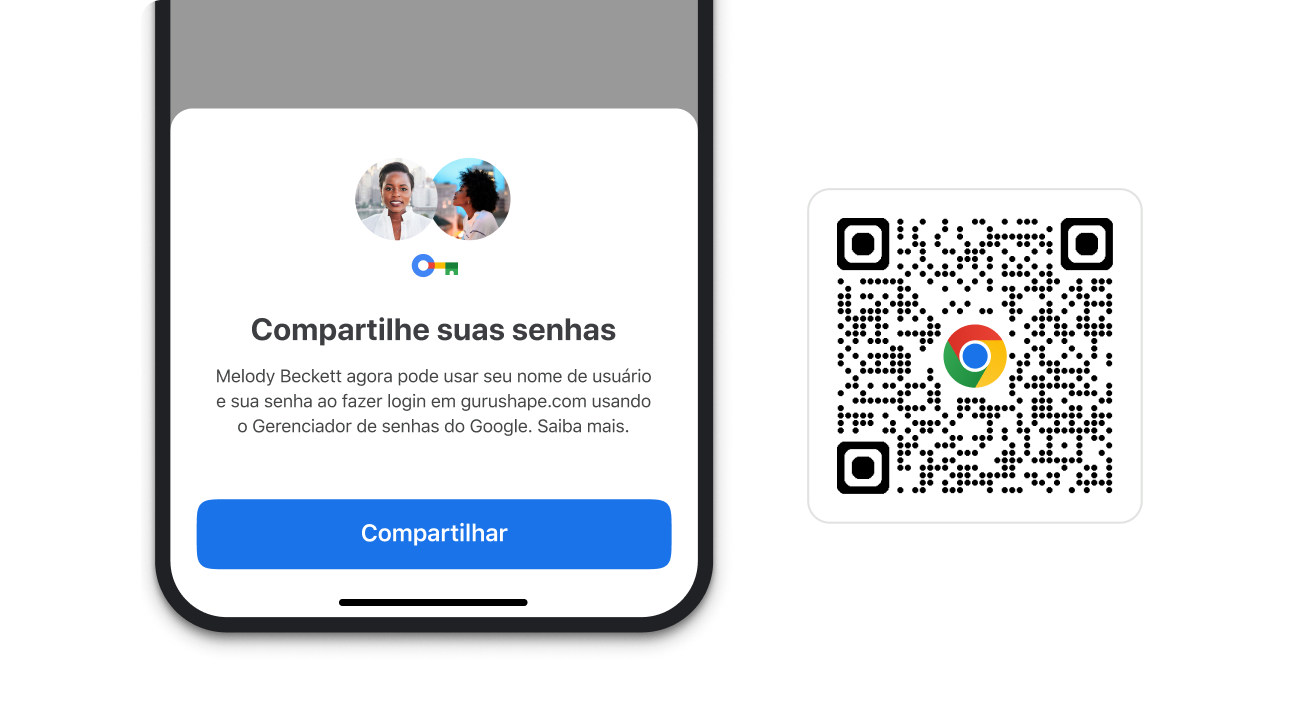
Compartilhe suas senhas salvas de forma fácil e segura com qualquer pessoa do seu grupo familiar.

  • iOS
    1. Abra o menu do Google Chrome > e toque em Gerenciador de senhas .
    2. Selecione a senha que você quer compartilhar e toque em Compartilhar .
    3. Selecione membros da família com quem você quer compartilhar suas senhas.
  • Android
    1. Abra o menu do Google Chrome > e toque em Configurações > e, em seguida, em Gerenciador de senhas.
    2. Em Pesquisar senhas, selecione aquela que você quer compartilhar e toque em Compartilhar .
    3. Selecione membros da família com quem você quer compartilhar suas senhas.
Um módulo no Chrome que permite compartilhar senhas. Ao lado do módulo, há um QR code que pode ser usado para baixar o Chrome.

Em breve

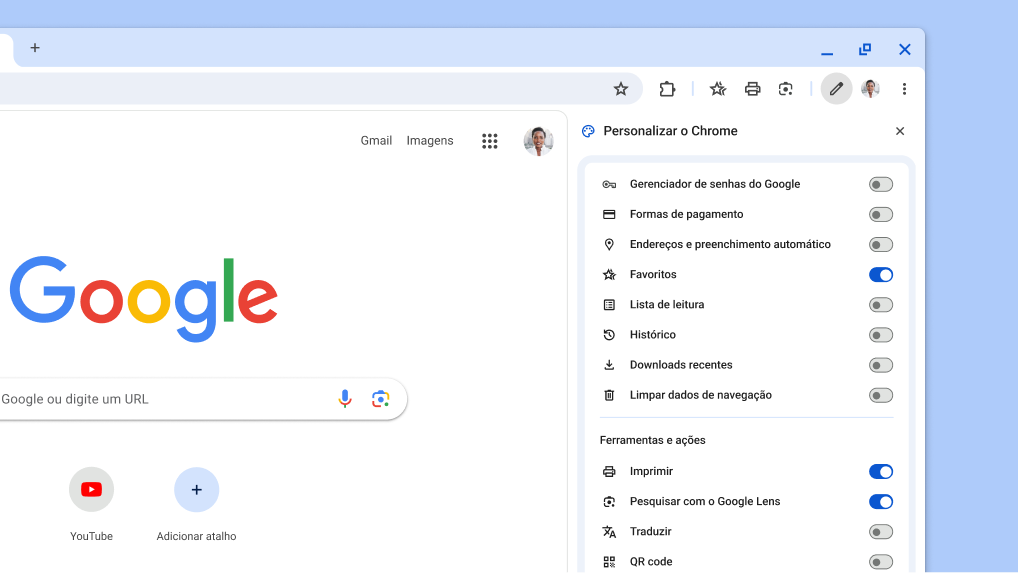
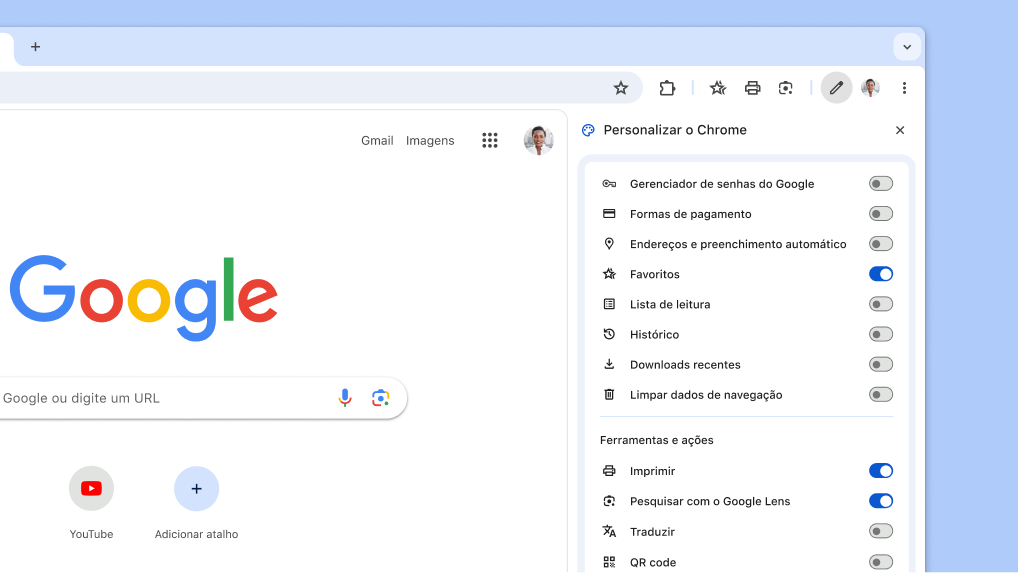
Fixe ferramentas para facilitar o acesso
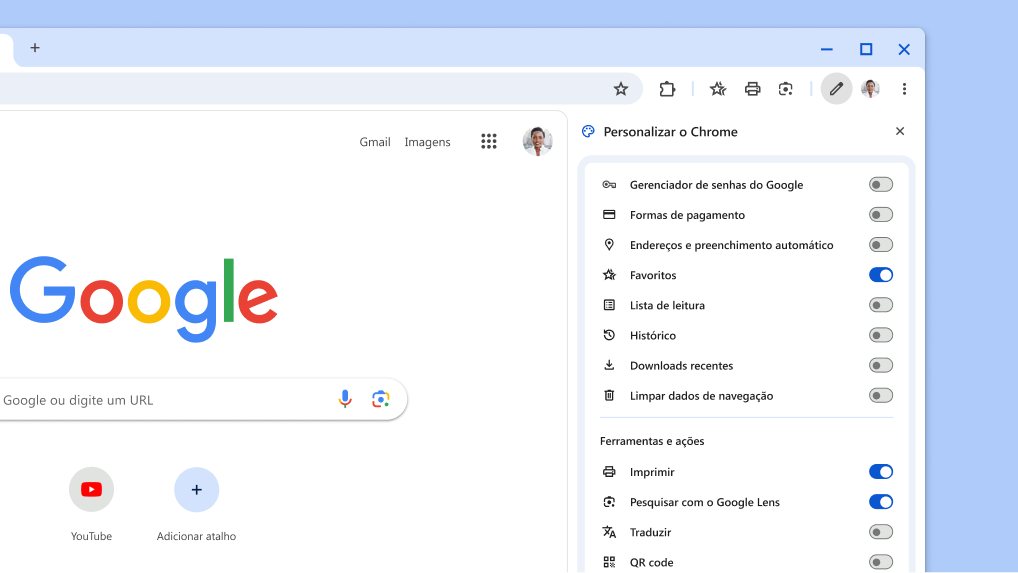
Trabalhe ainda mais rápido fixando as ferramentas que mais usa, como favoritos e modo de leitura, na barra de ferramentas.

No menu do Chrome, selecione Mais ferramentas e Personalizar o Chrome . Depois, é só escolher os botões da barra de ferramentas que você quer fixar.

Uma nova maneira de personalizar sua barra de ferramentas

Em breve

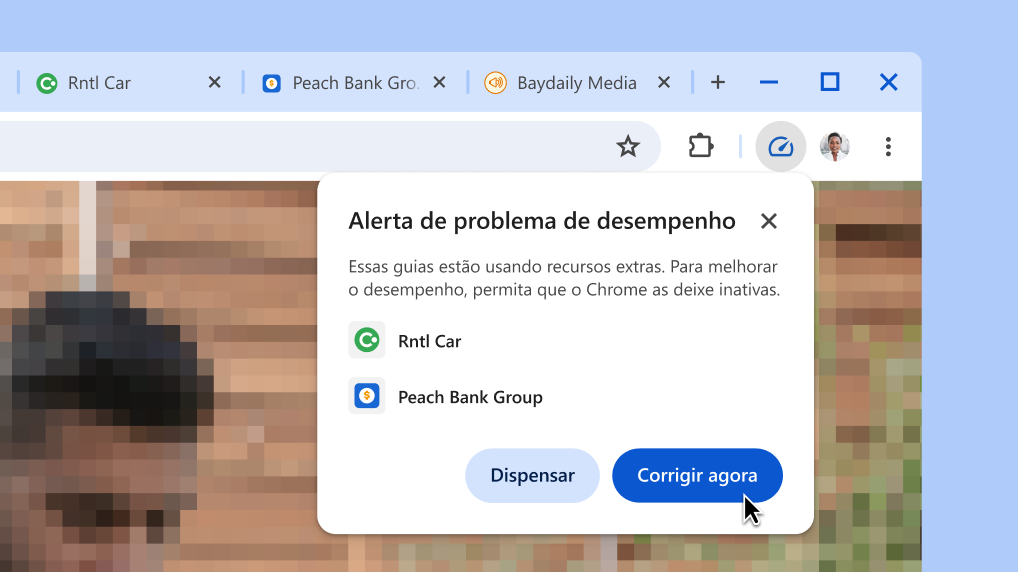
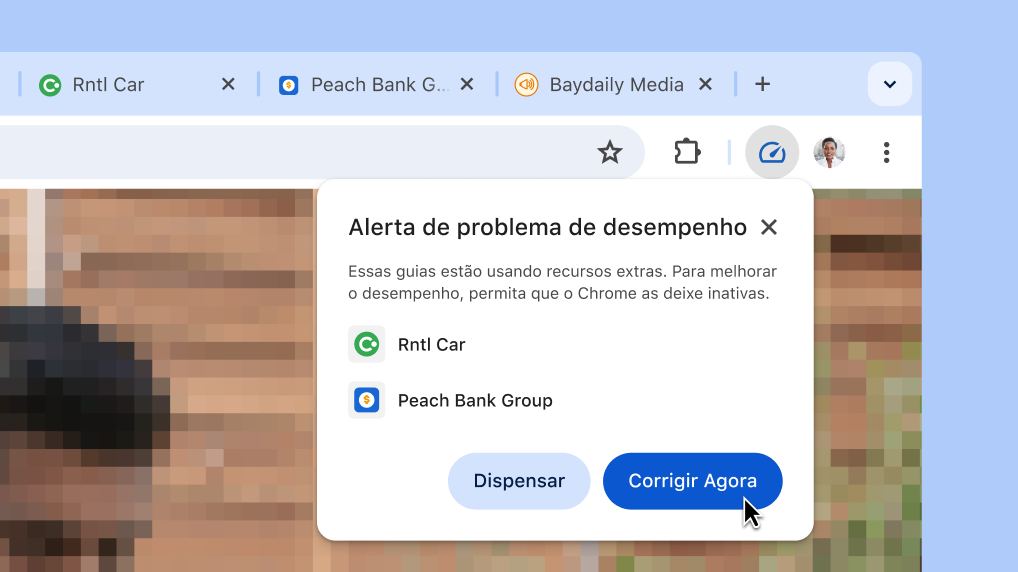
Melhore o desempenho do navegador com um clique
O Chrome sugere automaticamente que as guias que estão usando recursos extras fiquem inativas. Isso melhora o desempenho da guia que você está usando no momento.

  1. Quando o Chrome encontrar guias que estão usando recursos extras, você vai receber um alerta de desempenho.
  2. Clique em Corrigir agora para deixar as guias listadas inativas.
Melhore o desempenho do navegador com um clique

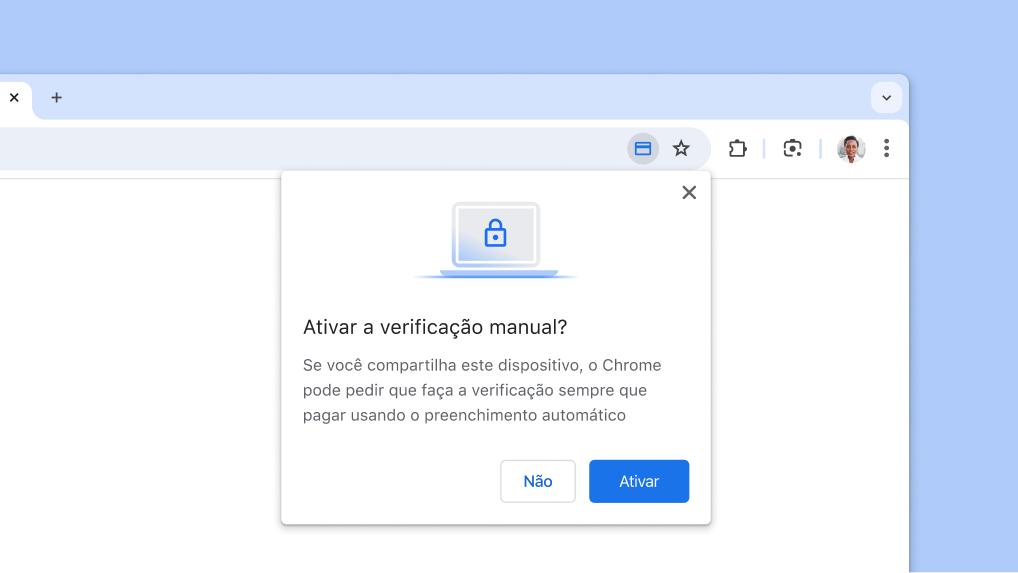
Preenchimento automático de pagamentos

Pague ainda mais rápido
Em vez de adicionar o código de segurança, preencha todos os detalhes do cartão de pagamento da mesma forma que desbloqueia o dispositivo (usando impressão digital, reconhecimento facial ou PIN).

  1. Acesse > Preenchimento automático e senhas > Formas de pagamento.
  2. Selecione Verificar manualmente sempre que você pagar usando o preenchimento automático para usar a biometria na próxima vez que finalizar uma compra.
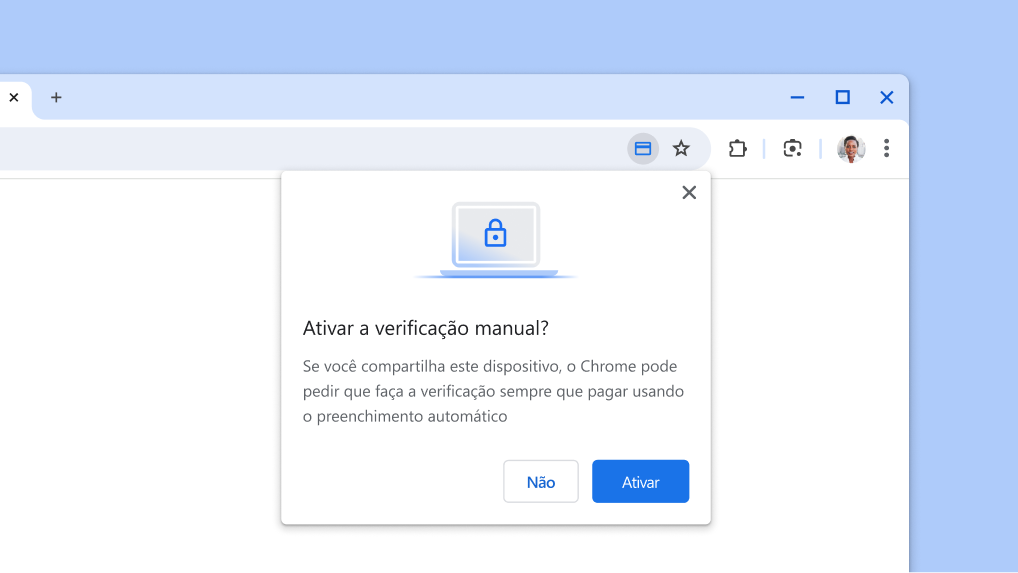
Ative a verificação manual para preencher informações de pagamento automaticamente.

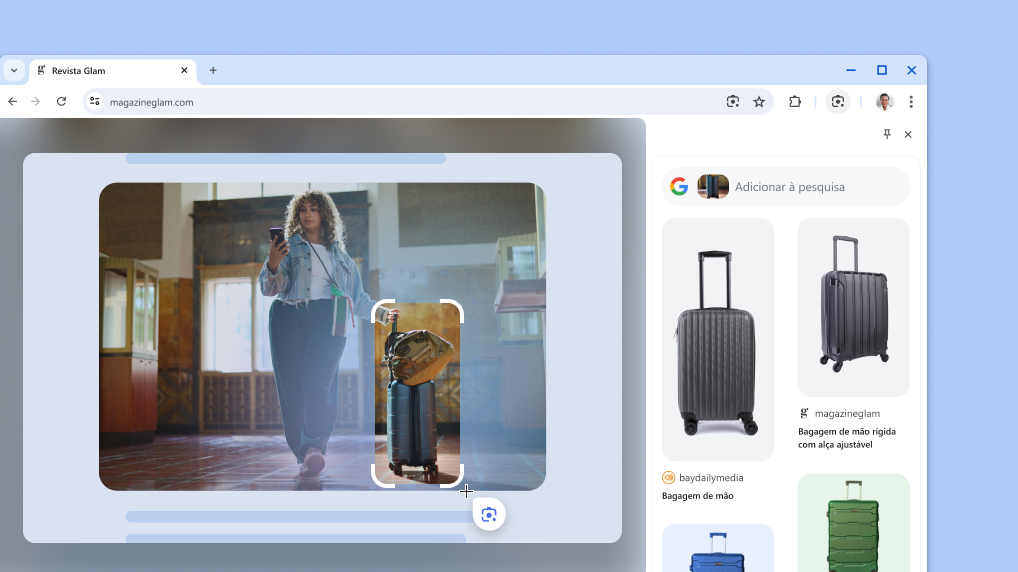
Google Lens

Pesquise o que quiser na tela
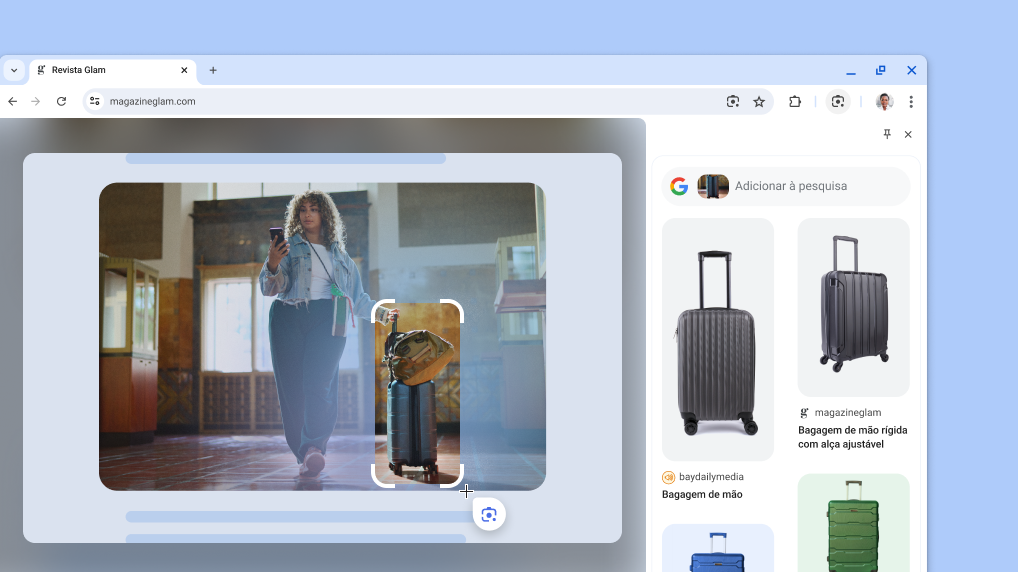
O Google Lens no Chrome facilita a pesquisa de qualquer coisa na tela. Pesquise sobre um vídeo que você está assistindo, um slide em uma transmissão ao vivo ou uma imagem em uma página da web. O Google Lens vai mostrar as respostas direto na guia, e você poderá continuar navegando com as novas informações que encontrou.

  1. Abra o menu do Google Chrome.
  2. Selecione Pesquisar com o Lens .
  3. Selecione o que quiser em uma página clicando e arrastando para qualquer lugar nela.
  4. Refine as respostas digitando na caixa de pesquisa no painel lateral.
  5. Para acesso mais rápido, clique em Fixar no painel lateral para adicionar o ícone na barra de ferramentas.
Google Lens na página de um produto.

Atalho do Gemini

Converse com o Gemini na omnibox
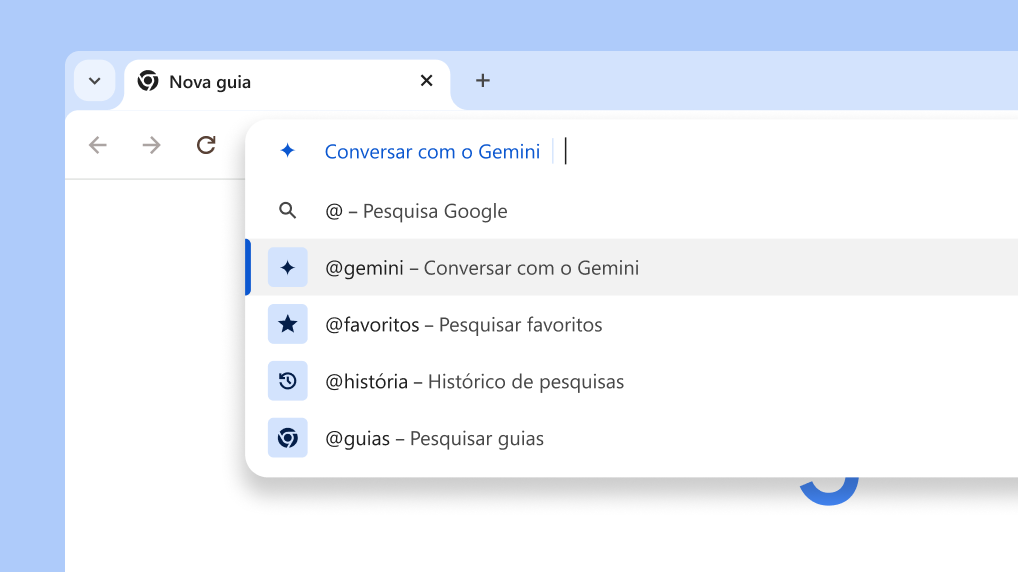
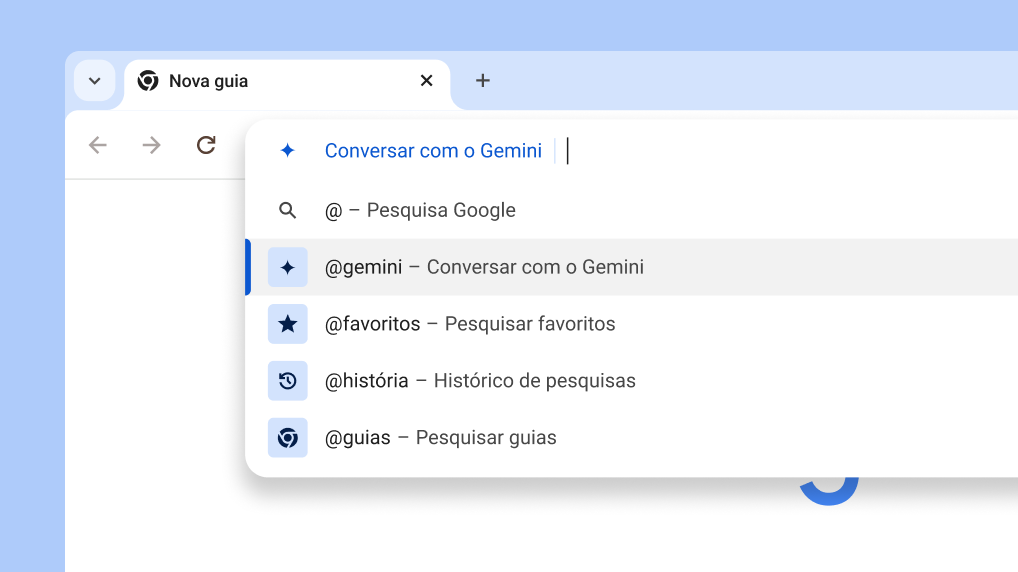
Você pode receber ajuda do Gemini rapidamente com tarefas criativas e complexas, como planejar uma viagem ou saber mais sobre um novo assunto usando este novo atalho no Chrome.

  1. Digite “@” na barra de endereço e selecione Conversar com Gemini.
  2. Escreva seu comando.
  3. Receba a resposta em gemini.google.com.
Converse com o Gemini pela barra de endereço

personalizar

Fixe seus recursos favoritos na barra de ferramentas
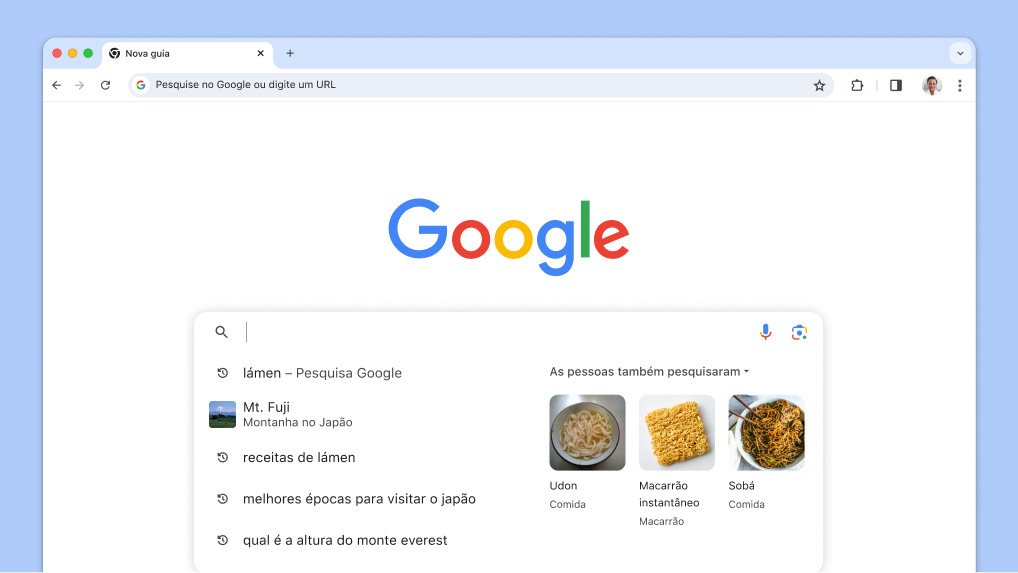
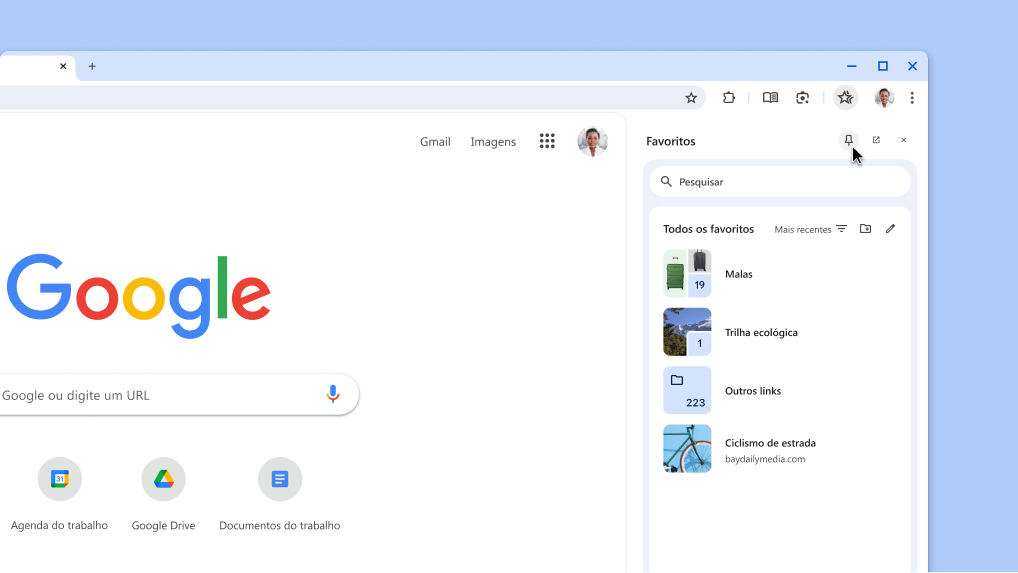
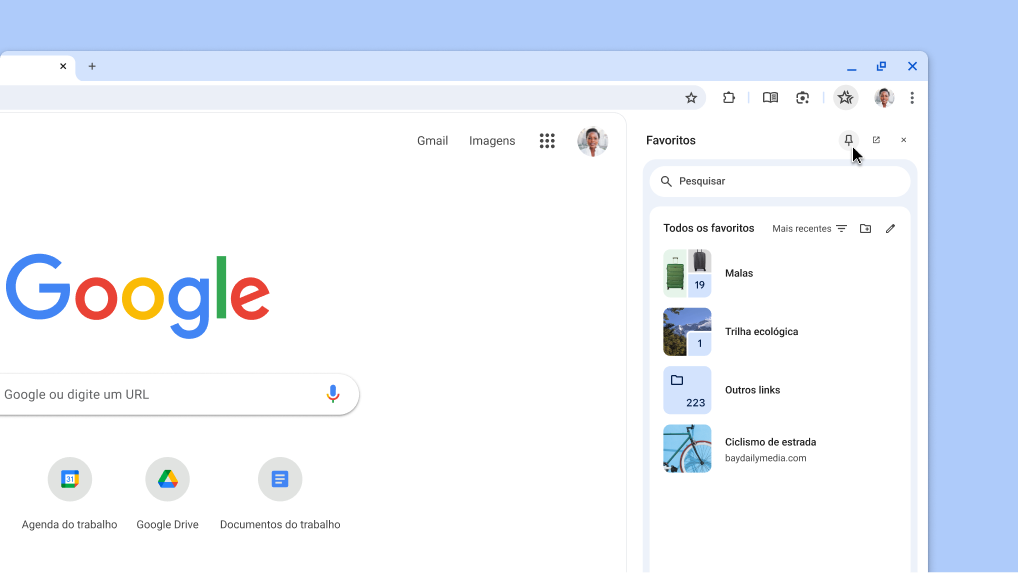
Você pode fixar seus recursos favoritos do painel lateral, como Favoritos e Modo de leitura, na barra de ferramentas.

  1. No menu do Google Chrome , abra o recurso que você quer fixar:
    • Selecione Favoritos e listas > Mostrar todos os favoritos .
    • Ou escolha Mais ferramentas > Modo de leitura .
  2. O recurso selecionado será aberto no painel lateral.
  3. Na parte de cima do painel lateral, clique em Fixar .

Dica: para liberar uma guia, clique com o botão direito do mouse na barra de ferramentas e selecione Liberar guia .

Como fixar um painel lateral do Chrome na barra de ferramentas

Sugestões de pesquisa

Receba sugestões de pesquisa personalizadas
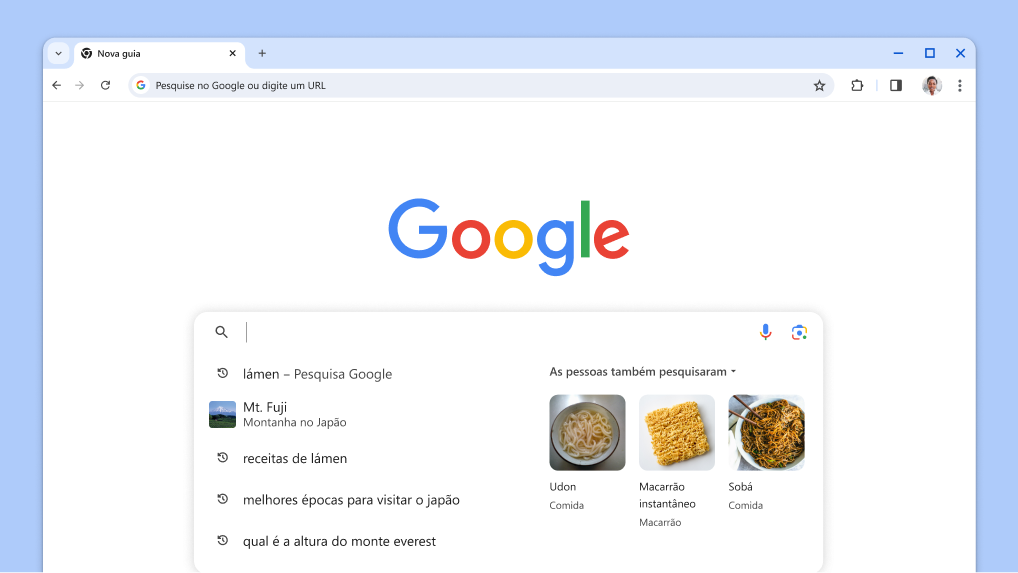
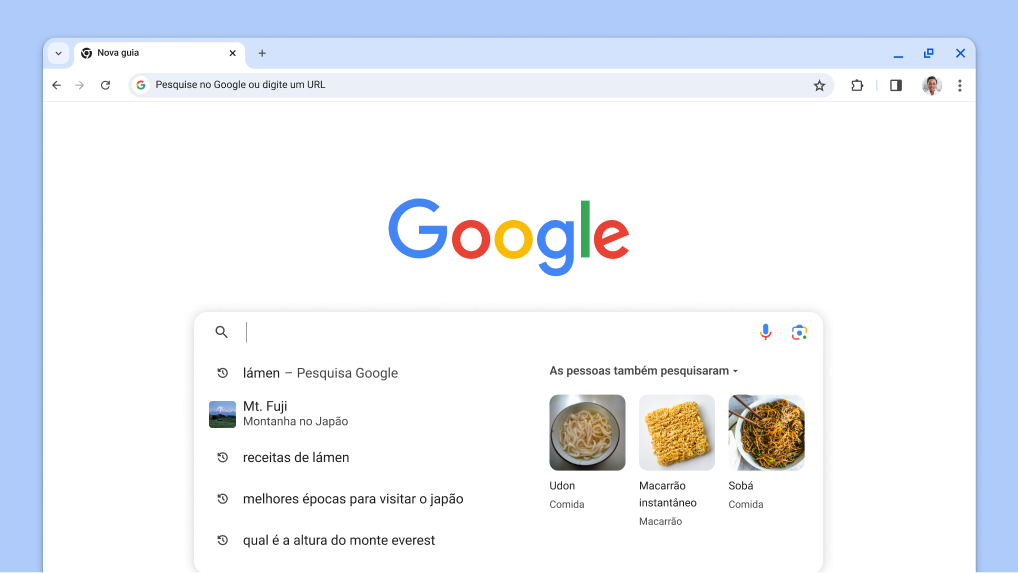
Receba sugestões na caixa de pesquisa relacionadas às pesquisas anteriores com base em consultas semelhantes que outras pessoas estão fazendo.

  1. Abra uma Nova guia .
  2. Clique na caixa de pesquisa para conferir sugestões relacionadas às pesquisas anteriores.
  3. Clique nos temas para conferir os resultados da pesquisa.
O cursor aparece na caixa de pesquisa com pesquisas anteriores e temas relacionados carregados automaticamente.

Confirmação de segurança

Revise as recomendações de segurança
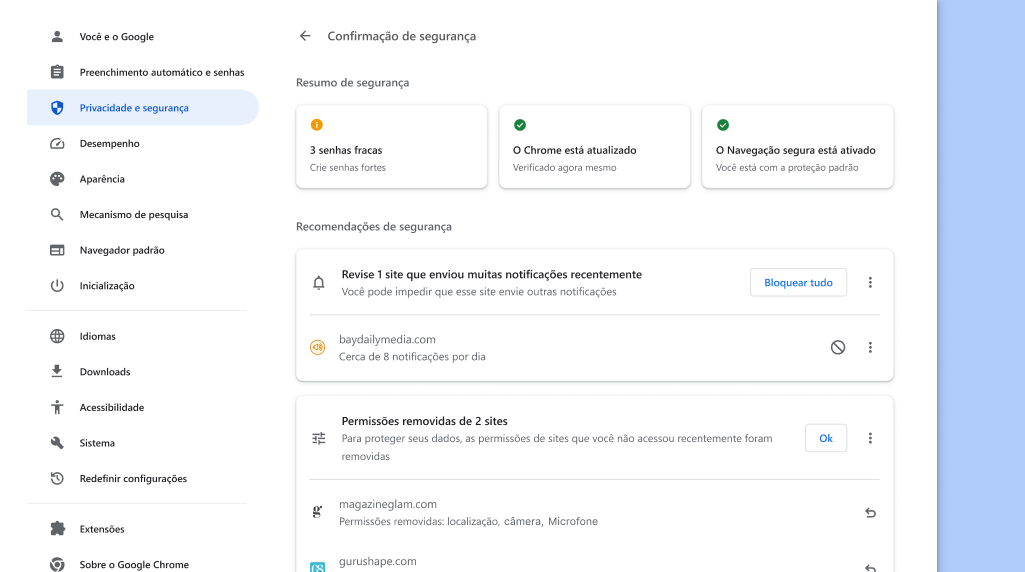
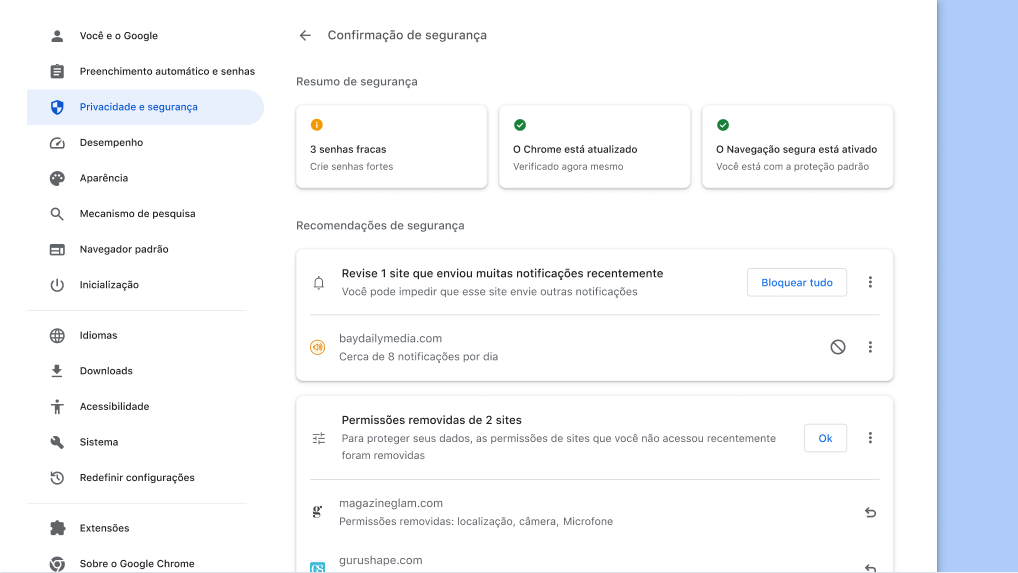
O Chrome vai avisar quando houver recomendações de segurança para você. Você também pode acessar a quando quiser para conferir informações sobre suas configurações de privacidade e segurança e saber como o Chrome protege você.

  1. Na parte de cima, abra o menu do Google Chrome e selecione Configurações .
  2. Clique em Privacidade e segurança.
  3. Selecione Acessar a Confirmação de Segurança.

Confirmação de segurança

Revise as recomendações de segurança
O Chrome vai avisar quando houver recomendações de segurança para você. Você também pode acessar a quando quiser para conferir informações sobre suas configurações de privacidade e segurança e saber como o Chrome protege você.

  1. Na parte de cima, abra o menu do Google Chrome e selecione Configurações .
  2. Clique em Privacidade e segurança.
  3. Selecione Acessar a Confirmação de Segurança.
A Confirmação de Segurança do Chrome é executada em segundo plano para verificar problemas de privacidade e segurança. Em seguida, ela mostra seu status e qualquer recomendação relevante para melhorar sua segurança.

Salve grupos de guias

Oculte guias até precisar delas
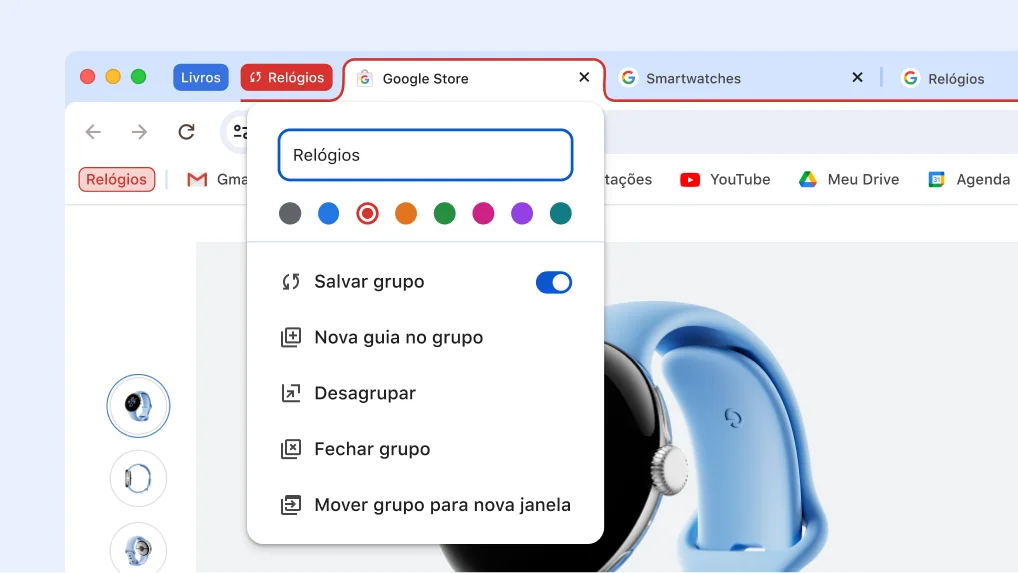
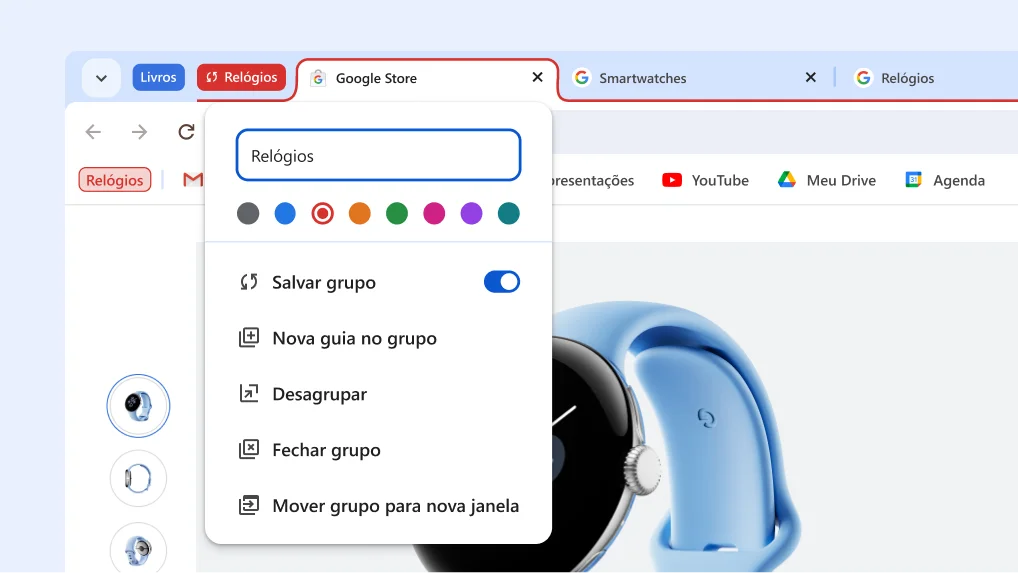
Você pode salvar e abrir grupos de guias em dispositivos desktop quando precisar deles. Isso facilita a limpeza da barra de guias e permite que você foque no que precisa fazer agora.

  1. Clique com o botão direito do mouse em uma guia e selecione Adicionar guia ao grupo.
  2. Ative Salvar grupo para que ele apareça na barra de favoritos.
  3. Para remover o grupo da barra de guias, mas deixá-lo salvo para mais tarde, clique com o botão direito do mouse no cabeçalho do grupo e selecione Ocultar.
  4. Em outro dispositivo desktop, faça login e confira seus grupos na barra de favoritos.

Dica: na barra de guias, clique no cabeçalho do grupo para fechá-lo.

Menu de grupo de guias aberto mostrando as novas opções de salvar e ocultar grupo

Google Tradutor

Traduza páginas automaticamente
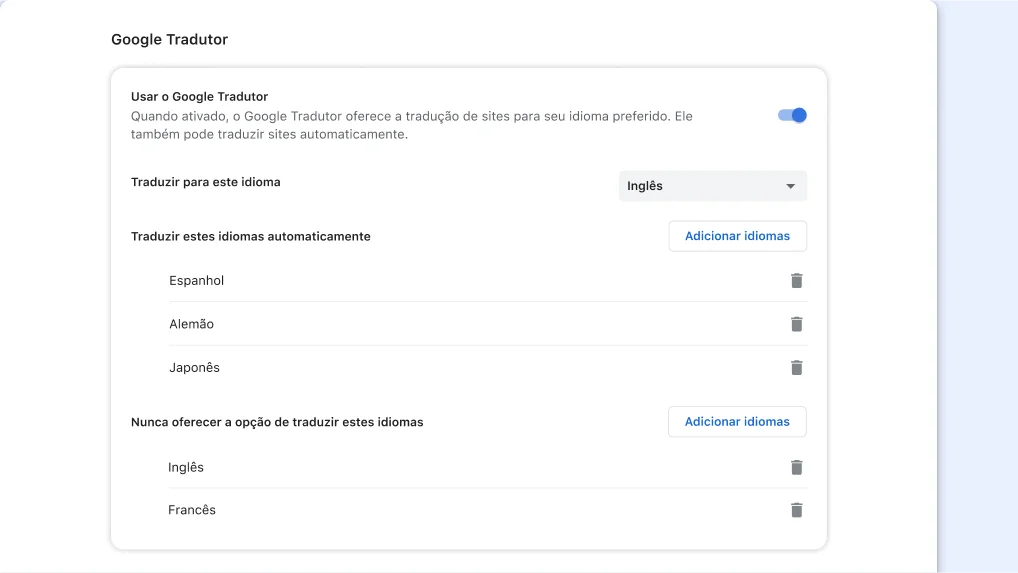
Traduza páginas da web automaticamente para seus idiomas preferidos.

  1. Abra o menu do Google Chrome e selecione Configurações.
  2. Selecione Idiomas no menu lateral.
  3. Ative Usar o Google Tradutor e personalize suas opções.
Página de configuração do Google Tradutor no Chrome