Use o Chrome e seja mais eficiente

Filtros:
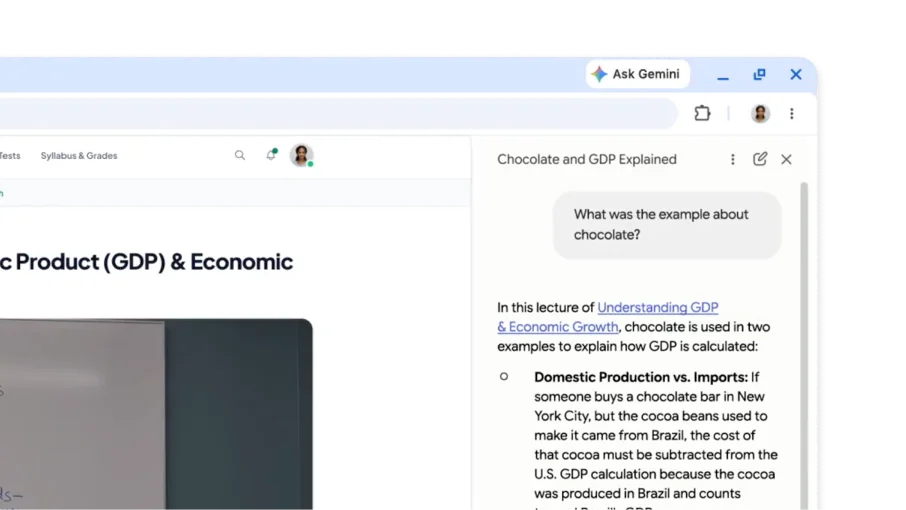
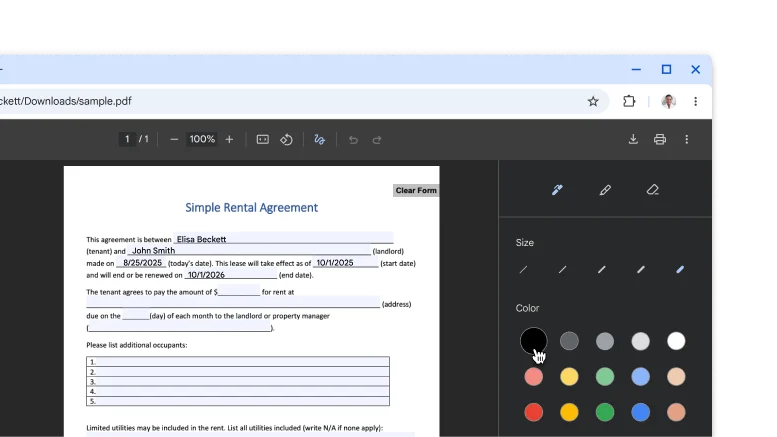
    Um PDF aberto no Visualizador de PDF do Google Chrome com anotações e assinatura feitas à mão.

    produtividade

    Faça anotações e assinaturas nos seus PDFs
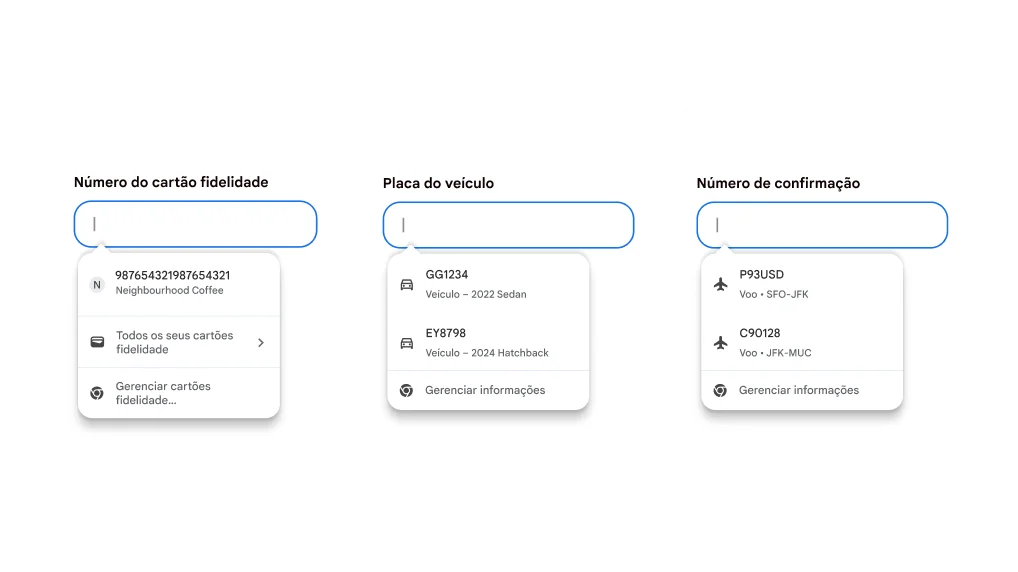
    Experiência do usuário com o preenchimento automático de cartões fidelidade, informações do veículo e detalhes de voos.

    produtividade

    Preenchimento automático de cartões de fidelidade, detalhes de voos e informações de veículos
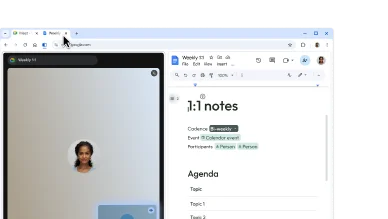
    Um usuário cria uma visualização dividida arrastando uma guia e soltando-a sobre outra. Isso permite que eles façam anotações com facilidade durante uma chamada do Google Meet.

    IA

    Veja duas páginas em uma guia

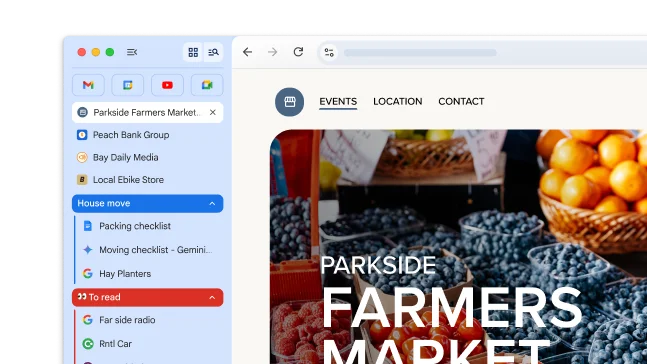
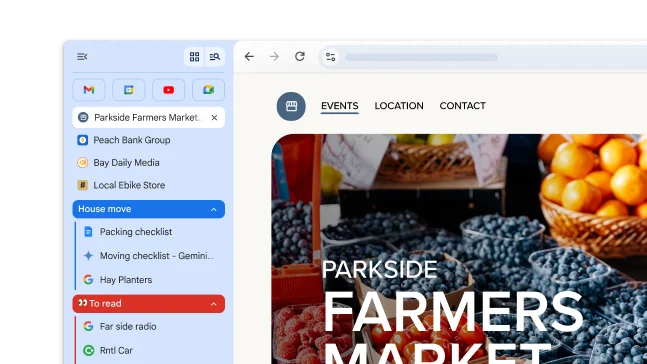
    Grupos de guias em dispositivos iOS, Android e desktop
    Grupos de guias em dispositivos iOS, Android e desktop
    Grupos de guias em dispositivos iOS, Android e desktop

    Personalização

    Acesse seus grupos de guias em qualquer lugar

    Um PDF com uma receita está aberto em uma janela do navegador Chrome. O usuário selecionou um texto no PDF.
    Um PDF com uma receita está aberto em uma janela do navegador Chrome. O usuário selecionou um texto no PDF.
    Um PDF com uma receita está aberto em uma janela do navegador Chrome. O usuário selecionou um texto no PDF.

    produtividade

    Interaja com PDFs digitalizados

produtividade

Faça anotações e assinaturas nos seus PDFs

Você não precisa mais baixar e imprimir um PDF para assiná-lo. Use a ferramenta de anotação para desenhar sua assinatura, preencher formulários e destacar trechos.

  1. Abra um PDF e clique em Anotações .
  2. Escolha o estilo e a cor da sua caneta ou marcador de texto.
  3. Faça anotações ou assinaturas à mão e clique em Salvar .

Dica: para facilitar o desenho em espaços pequenos, aumente o zoom do PDF.

produtividade

Preenchimento automático de cartões de fidelidade, detalhes de voos e informações de veículos

Você não precisa mais ficar procurando suas informações. O Chrome agora se integra à Carteira do Google para preencher automaticamente mais tipos de dados de forma rápida e segura.

  • Cartões fidelidade: ganhe recompensas sem precisar do cartão físico.
  • Informações do veículo: preencha formulários para cotações de seguro, reservas de estacionamento ou registro do seu carro on-line.
  • Detalhes de voos: agilize o check-in com o preenchimento automático de datas e números de confirmação.

Para usar esses recursos:

  1. Faça login no Chrome.
  2. Acesse Configurações do Chrome > Preenchimento automático e senhas > Preenchimento automático aprimorado
  3. Ative o Preenchimento Automático Aprimorado.
Experiência do usuário com o preenchimento automático de cartões fidelidade, informações do veículo e detalhes de voos.

IA

Veja duas páginas em uma guia

A Visualização Dividida coloca duas páginas lado a lado na mesma guia. Assim fica mais fácil comparar opções, assistir vídeos enquanto faz anotações e muito mais.

Para abrir uma visualização dividida, arraste outra guia para a borda esquerda ou direita da janela do navegador. Ou clique com o botão direito em um link e selecione Abrir link na visualização dividida.

Personalização

Acesse seus grupos de guias em qualquer lugar

Quando você cria um grupo de guias, ele é salvo automaticamente na sua Conta do Google. Assim, você pode abrir essas guias e continuar de onde parou em qualquer dispositivo conectado.

Para ver seus grupos de guias em todos os dispositivos:

  1. Faça login e crie um grupo de guias. Seu grupo de guias será salvo automaticamente na sua conta.
  2. Para abrir seu grupo em um dispositivo diferente:
    1. Dispositivo móvel: acesse as guias abertas e clique na seção do grupo de guias .

    2. Computador: clique no ícone do grupo de guias na barra de favoritos (se estiver aberta) ou no menu do Google Chrome.

Grupos de guias em dispositivos iOS, Android e desktop

produtividade

Interaja com PDFs digitalizados

Agora você pode pesquisar, selecionar ou copiar texto de PDFs digitalizados no Chrome.

Basta abrir um PDF no Chrome. Ele será aberto automaticamente como um arquivo interativo no visualizador de PDF do Chrome.

Um PDF com uma receita está aberto em uma janela do navegador Chrome. O usuário selecionou um texto no PDF.