Saiba mais sobre vídeos ou áudios
Você pode tirar dúvidas, fazer perguntas, ter mais detalhes ou até mesmo pedir resumos para entender melhor o que ouviu em vídeos ou áudios: o Gemini no Chrome responde para você.
- Abra o Gemini no Chrome.
- Compartilhe a guia com o áudio ou vídeo.
- Pergunte sobre o que você está ouvindo.
Para desativar o recurso, acesse Configurações do Chrome > IA no Chrome > Gemini no Chrome. Depois, desative a opção Compreensão de mídias.
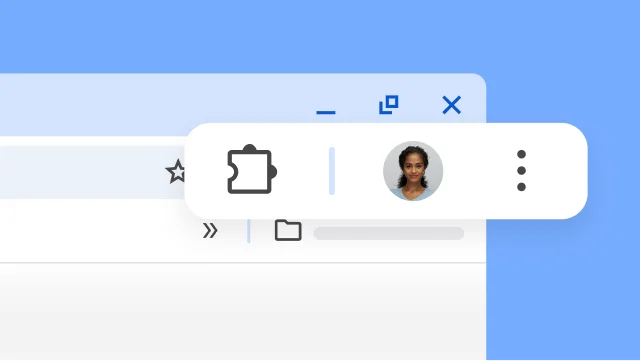
Uma nova maneira de visualizar suas guias
As guias verticais movem suas guias para a lateral da janela, permitindo que você veja títulos de guias inteiros, gerencie grupos de guias com facilidade e libere espaço vertical. É a configuração perfeita se você costuma ter muitas guias abertas ao mesmo tempo.
Para mover as guias, clique com o botão direito do mouse na barra de guias e selecione Mostrar guias verticalmente.
Faça anotações e assinaturas nos seus PDFs
Você não precisa mais baixar e imprimir um PDF para assiná-lo. Use a ferramenta de anotação para desenhar sua assinatura, preencher formulários e destacar trechos.
- Abra um PDF e clique em Anotações .
- Escolha o estilo e a cor da sua caneta ou marcador de texto.
- Faça anotações ou assinaturas à mão e clique em Salvar .
Dica: para facilitar o desenho em espaços pequenos, aumente o zoom
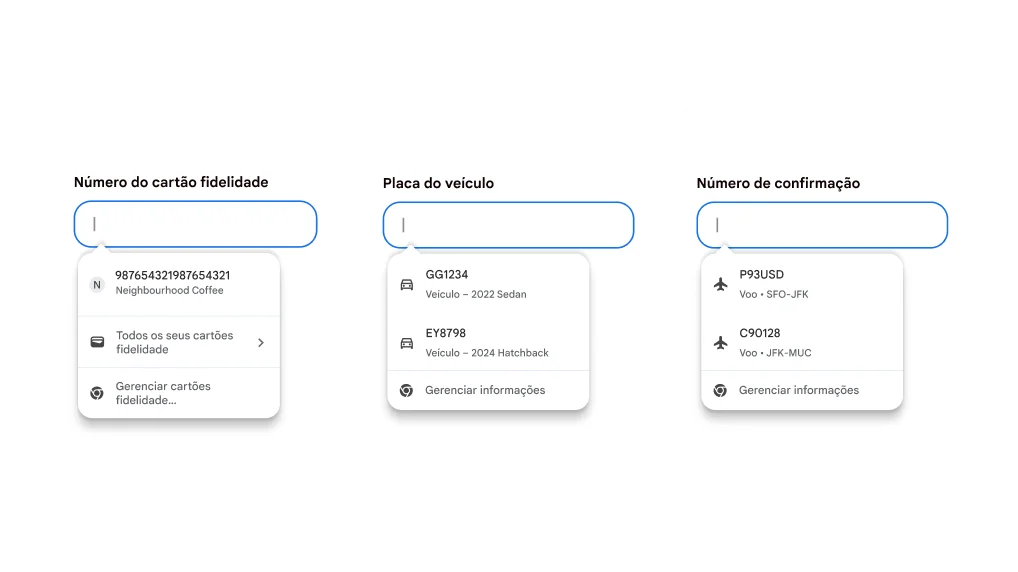
Preenchimento automático de cartões de fidelidade, detalhes de voos e informações de veículos
Você não precisa mais ficar procurando suas informações. O Chrome agora se integra à Carteira do Google para preencher automaticamente mais tipos de dados de forma rápida e segura.
- Cartões fidelidade: ganhe recompensas sem precisar do cartão físico.
- Informações do veículo: preencha formulários para cotações de seguro, reservas de estacionamento ou registro do seu carro on-line.
- Detalhes de voos: agilize o check-in com o preenchimento automático de datas e números de confirmação.