Uma nova maneira de visualizar suas guias
As guias verticais movem suas guias para a lateral da janela, permitindo que você veja títulos de guias inteiros, gerencie grupos de guias com facilidade e libere espaço vertical. É a configuração perfeita se você costuma ter muitas guias abertas ao mesmo tempo.
Para mover as guias, clique com o botão direito do mouse na barra de guias e selecione Mostrar guias verticalmente.
Faça anotações e assinaturas nos seus PDFs
Você não precisa mais baixar e imprimir um PDF para assiná-lo. Use a ferramenta de anotação para desenhar sua assinatura, preencher formulários e destacar trechos.
- Abra um PDF e clique em Anotações .
- Escolha o estilo e a cor da sua caneta ou marcador de texto.
- Faça anotações ou assinaturas à mão e clique em Salvar .
Dica: para facilitar o desenho em espaços pequenos, aumente o zoom
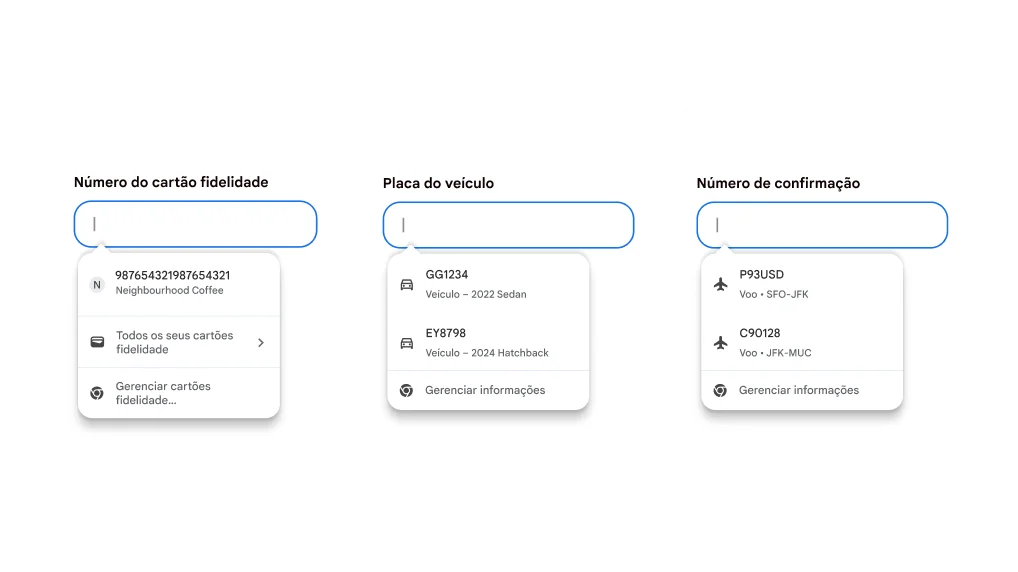
Preenchimento automático de cartões de fidelidade, detalhes de voos e informações de veículos
Você não precisa mais ficar procurando suas informações. O Chrome agora se integra à Carteira do Google para preencher automaticamente mais tipos de dados de forma rápida e segura.
- Cartões fidelidade: ganhe recompensas sem precisar do cartão físico.
- Informações do veículo: preencha formulários para cotações de seguro, reservas de estacionamento ou registro do seu carro on-line.
- Detalhes de voos: agilize o check-in com o preenchimento automático de datas e números de confirmação.
Veja duas páginas em uma guia
A Visualização Dividida coloca duas páginas lado a lado na mesma guia. Assim fica mais fácil comparar opções, assistir vídeos enquanto faz anotações e muito mais.
Para abrir uma visualização dividida, arraste outra guia para a borda esquerda ou direita da janela do navegador. Ou clique com o botão direito em um link e selecione Abrir link na visualização dividida.